
Diagnosen am Termin erfassen
Erfasse die Diagnosen direkt am Termin. Dann stehen sie bei den Leistungen dieses Termins, wenn du die Rechnung erstellst.
Voraussetzung: Im Kalender gibt es einen Termin mit einem Patienten.
- Öffne im Menü links den Kalender und klicke auf den Termin.
- Klicke im Bereich „Leistungen und Diagnosen“ auf Hinzufügen und unten im Dialog auf Diagnose.Stehen am Termin schon Einträge, kannst du auch das Plus neben „Diagnosen“ verwenden.
- Suche unter „Welche Diagnose?“ nach einem ICD-10-Code oder einer Bezeichnung und wähle den Treffer aus. Findest du keinen passenden Code, gib den Text unter „Oder eigene Diagnose (ohne ICD-10)“ ein und klicke auf Hinzufügen.
- Lege rechts die Sicherheit fest, zum Beispiel „Gesichert“ oder „Verdacht auf (V.a.)“, und bei Bedarf die Seite.
- Klicke auf Diagnosen speichern.
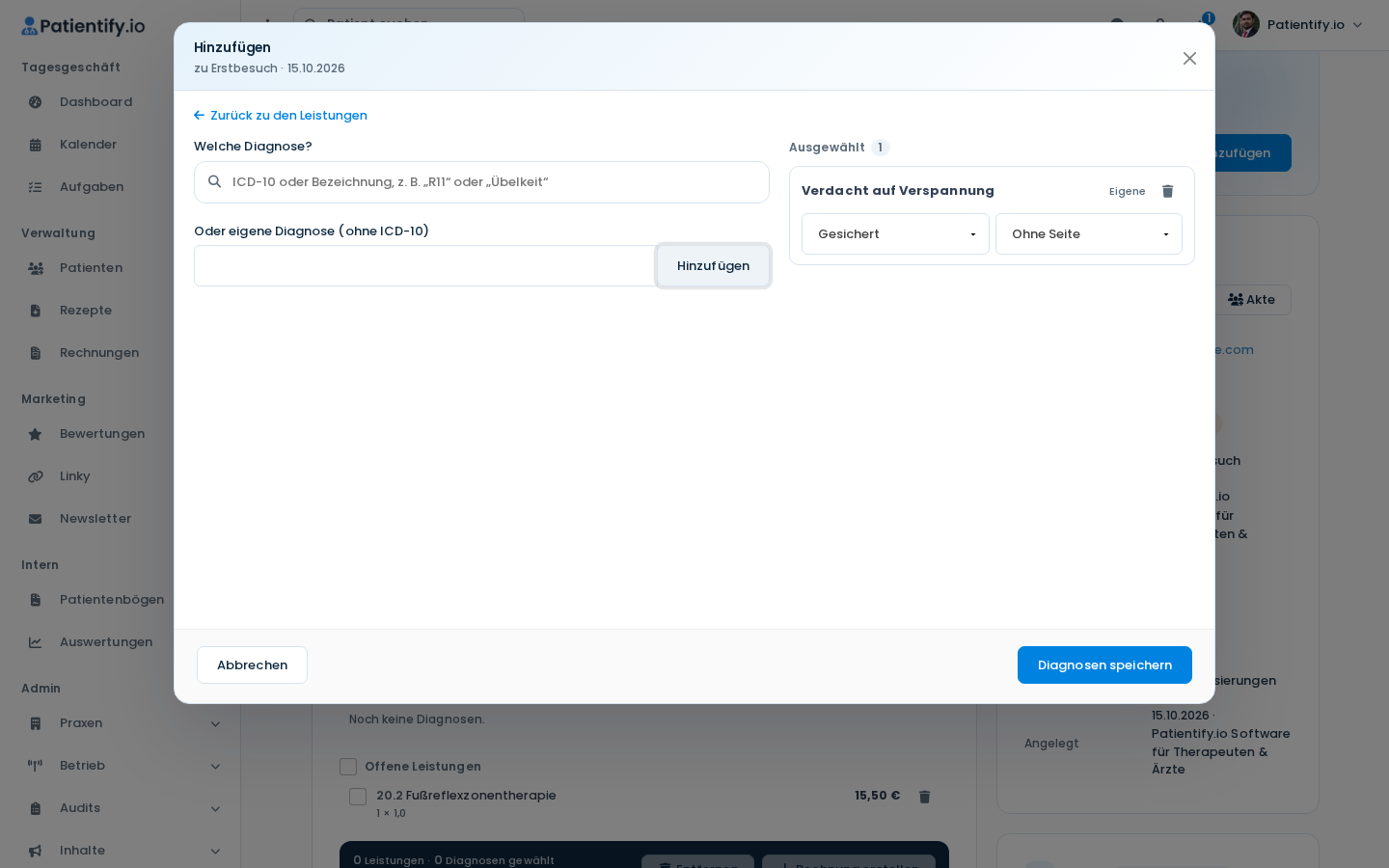
Es erscheint „Diagnose hinzugefügt.“ Die Diagnose steht jetzt unter „Diagnosen“ im Termin, zusammen mit der Sicherheit und dem Datum.
Diagnose wieder entfernen
Klicke neben der Diagnose auf das Papierkorb-Symbol und bestätige mit Löschen. Danach erscheint „Diagnose entfernt.“
Hinweis: Eine Diagnose, die schon auf einer Rechnung steht, kannst du nicht entfernen. Sie bleibt am Termin stehen.