
Räume und Geräte anlegen und im Termin nutzen
Wenn du Räume und Geräte bei der Terminanlage auswählst, siehst du im Kalender, was wann belegt ist. Das hilft vor allem, wenn mehrere Räume parallel laufen oder ein Gerät nur einmal vorhanden ist.
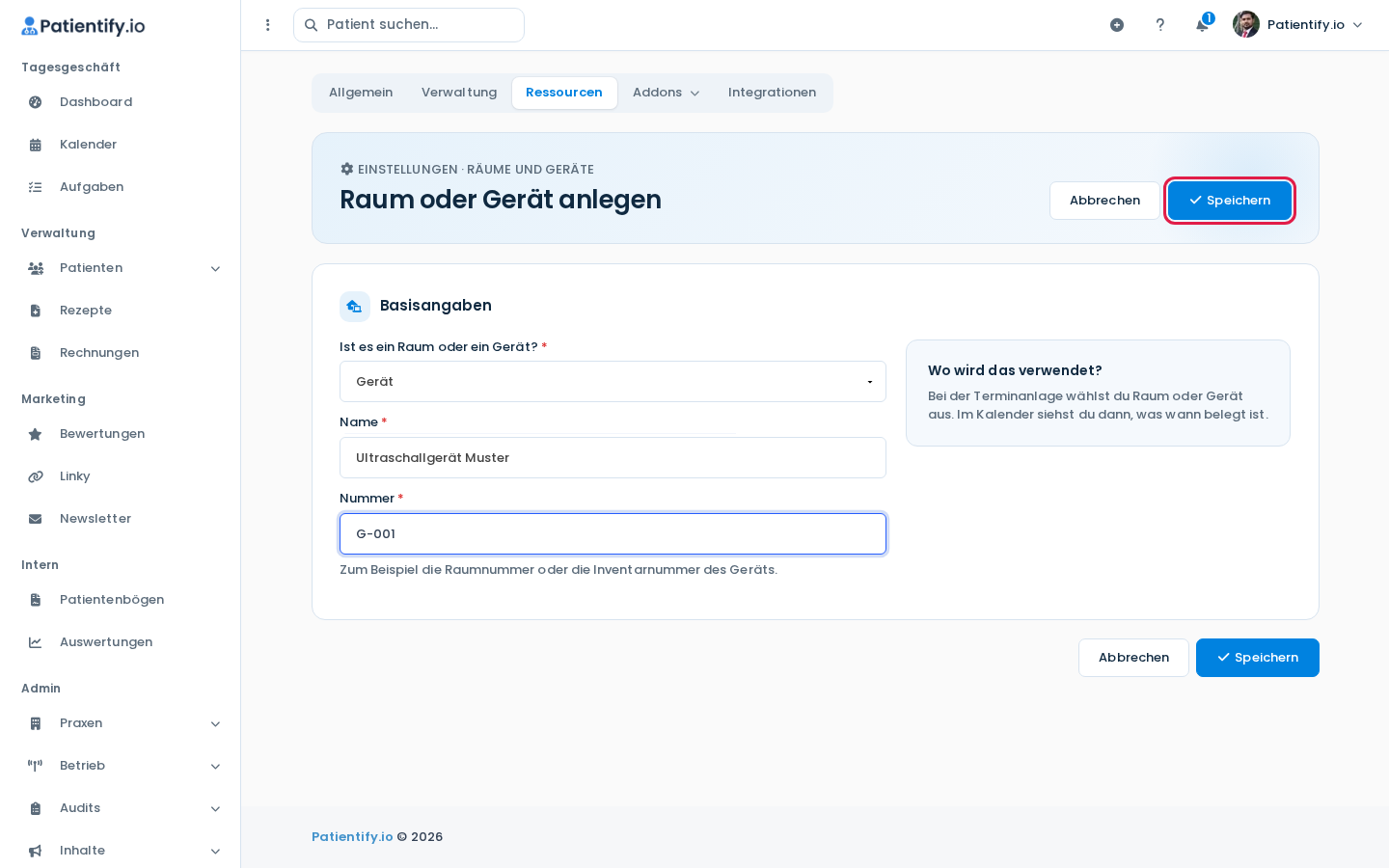
Raum oder Gerät anlegen
- Öffne oben rechts dein Benutzer-Menü, wähle Einstellungen und dann den Reiter Ressourcen.
- Klicke auf Raum oder Gerät anlegen.
- Wähle, ob es ein Raum oder ein Gerät ist, und trage Name und Nummer ein.Als Nummer eignet sich die Raumnummer oder die Inventarnummer des Geräts.
- Klicke auf Speichern.
Der Eintrag steht in der Liste, und die Meldung „Erfolgreich gespeichert!“ erscheint.
Raum oder Gerät im Termin auswählen
- Öffne den Kalender und klicke auf Termin oder auf eine grüne Lücke.
- Wähle Patient, Terminart und Uhrzeit wie gewohnt.
- Wähle im Feld Raum oder Gerät den passenden Eintrag aus.Ohne Auswahl bleibt das Feld auf „Keins“.
- Klicke auf Termin anlegen.
Der Termin ist dem Raum oder Gerät zugeordnet. Mit dem Filter „Räume und Geräte“ links im Kalender zeigst du nur die Termine bestimmter Räume oder Geräte an.
Bearbeiten und archivieren
Zum Ändern klickst du in der Liste auf den Namen oder auf das Stift-Symbol und speicherst danach. Brauchst du einen Eintrag nicht mehr, klicke am Zeilenende auf das Archiv-Symbol und bestätige mit Archivieren. Nach der Meldung „Erfolgreich archiviert!“ ist der Eintrag aus der Liste verschwunden und steht bei neuen Terminen nicht mehr zur Auswahl.
Hinweis: Löschen kannst du Räume und Geräte nicht. Archivieren ist der vorgesehene Weg.