
Vom Online-Termin bis zur Rechnung
Bearbeite Online-Buchungen immer nach demselben Ablauf. So geht keine Leistung verloren und du erstellst die Rechnung direkt aus dem Termin.
- Arbeite die Terminanfragen täglich ab. Öffne im Kalender die Seite „Terminanfragen“ und entscheide im Reiter „Offen“ über neue Buchungen. Die Bestätigungs-E-Mail bekommt der Patient erst, wenn du die Anfrage freigegeben hast.
- Ordne jede Anfrage dem richtigen Patienten zu. Im Reiter „Patient zuordnen“ stehen Anfragen ohne zugeordneten Patienten. Mit der richtigen Zuordnung landen Termin und Dokumentation in der passenden Akte.
- Gib beim Ablehnen einen verständlichen Grund an. Ohne Ablehnungsgrund kannst du eine Anfrage nicht ablehnen. Ein klarer Grund erspart dir Rückfragen vom Patienten.
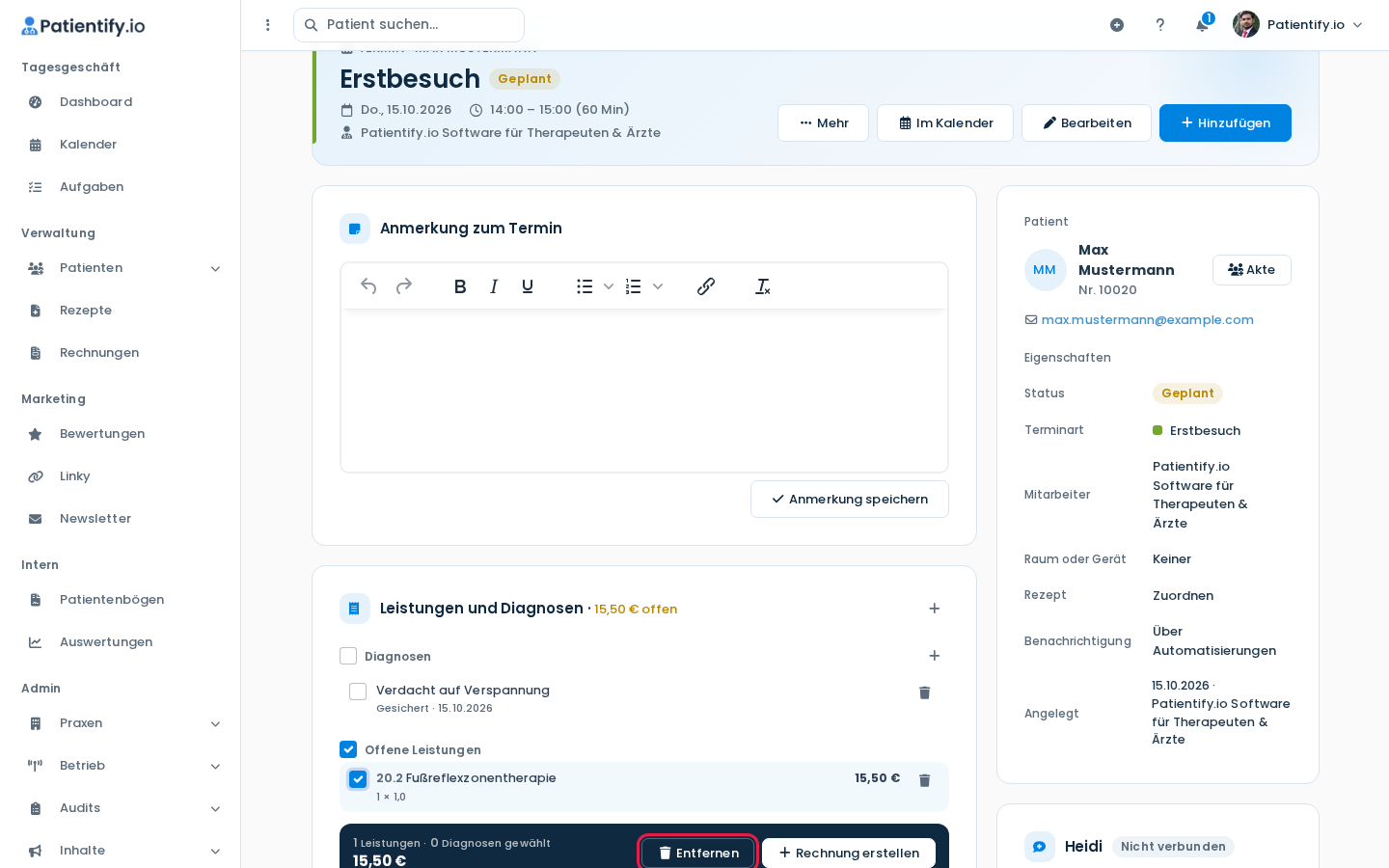
- Erfasse Leistungen und Diagnosen direkt nach der Behandlung. Klicke im Termin auf Hinzufügen. Häufige Leistungen findest du unter „Zuletzt verwendet“ und bei den Sets. Wer gleich nach der Behandlung erfasst, muss später nicht rekonstruieren, was gemacht wurde.
- Halte Absprachen in der Anmerkung fest. Speichere sie mit Anmerkung speichern. Sie erscheint im Verlauf mit Zeitpunkt und Mitarbeiter, sodass Kollegen nachvollziehen können, wer was notiert hat.
- Rechne aus dem Termin heraus ab. Prüfe den offenen Betrag neben „Leistungen und Diagnosen“, hake die offenen Leistungen an und klicke auf Rechnung erstellen. Bereits abgerechnete Leistungen bleiben am Termin erhalten und lassen sich dort nicht entfernen.
Hinweis: Terminanfragen gibt es nur, wenn in den Einstellungen der Online-Buchung „Terminbestätigung durch Mitarbeiter erforderlich“ auf „Aktiv“ steht. Andernfalls landen Online-Buchungen direkt im Kalender.