
Online-Terminanfragen annehmen oder ablehnen
Du kannst Online-Buchungen prüfen, bevor sie im Kalender landen. Diese Anfragen bearbeitest du auf der Seite „Terminanfragen“.
Voraussetzung: Unter Einstellungen → Online Terminbuchung → Einstellungen steht im Bereich „Buchungsoptionen“ die Option „Terminbestätigung durch Mitarbeiter erforderlich“ auf „Aktiv“. Steht sie auf „Inaktiv“, landen Online-Buchungen direkt im Kalender und es gibt keine Anfragen.

- Öffne den Kalender und klicke dort auf das Symbol Online-Terminanfragen zur Freigabe (Weltkugel).Die Seite „Terminanfragen“ öffnet sich.
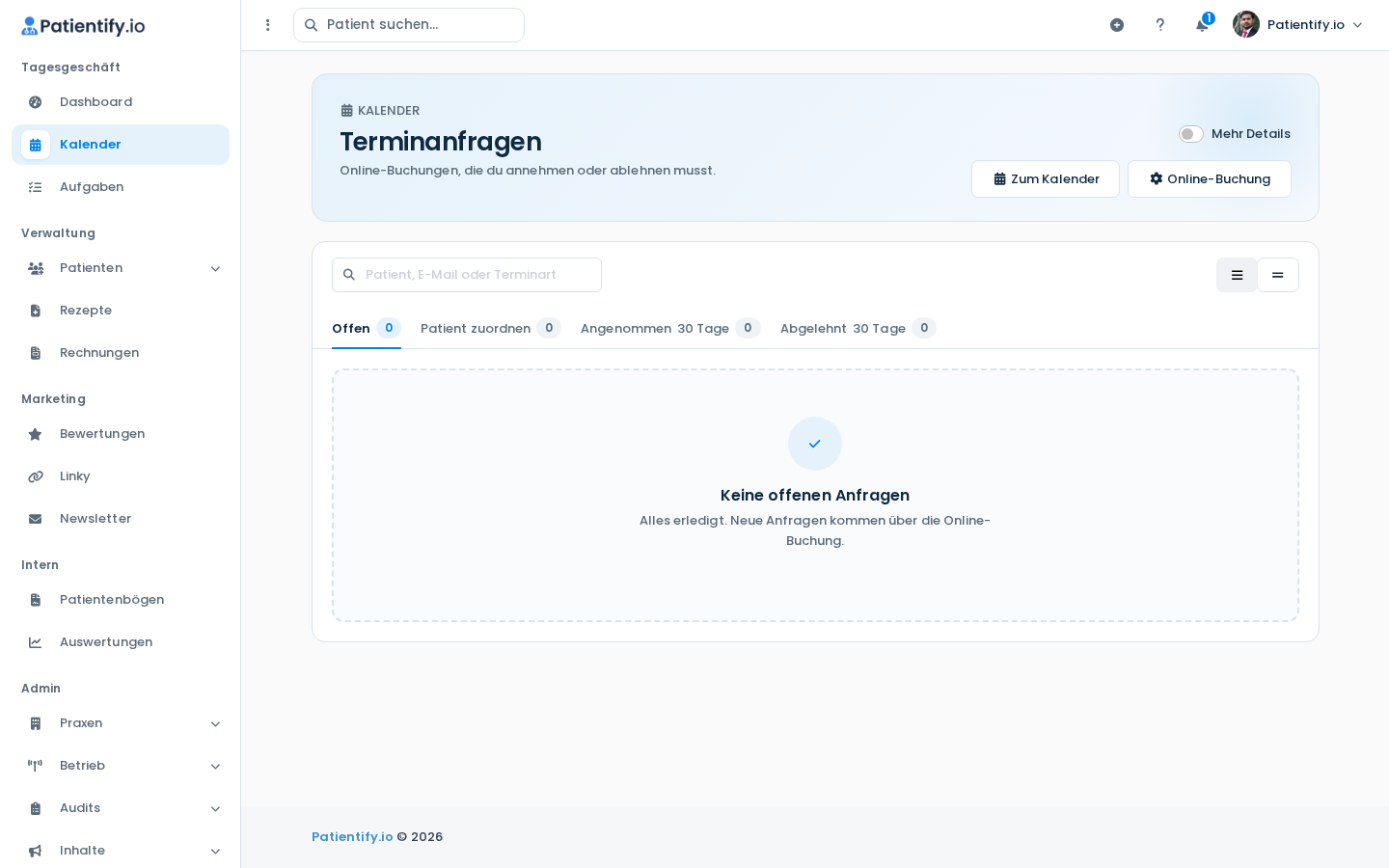
- Wähle den Reiter Offen.Die Zahl neben dem Reiter zeigt, wie viele Anfragen warten. Über das Suchfeld findest du eine Anfrage nach Patient, E-Mail oder Terminart.
- Ordne die Anfrage einem passenden Patienten zu. Anfragen ohne Patient findest du im Reiter Patient zuordnen.Danach erscheint „Termin an Patient gebunden!“. Wählst du keinen gültigen Patienten, erscheint „Bitte einen passenden Patienten wählen.“
- Nimm die Anfrage an.Du siehst „Terminanfrage angenommen!“. Die Bestätigungs-E-Mail geht erst nach deiner Freigabe an den Patienten.
- Willst du ablehnen, gib einen Ablehnungsgrund ein und bestätige.Du siehst „Terminanfrage abgelehnt!“. Ohne Grund erscheint „Bitte geben Sie einen Ablehnungsgrund ein.“
Sind alle Anfragen erledigt, steht im Reiter Offen „Keine offenen Anfragen“. Unter Angenommen und Abgelehnt findest du die Anfragen der letzten 30 Tage.
Hinweis: Erscheint „Die Seite war zu lange offen. Bitte noch einmal versuchen.“, lade die Seite neu und führe die Aktion noch einmal aus.