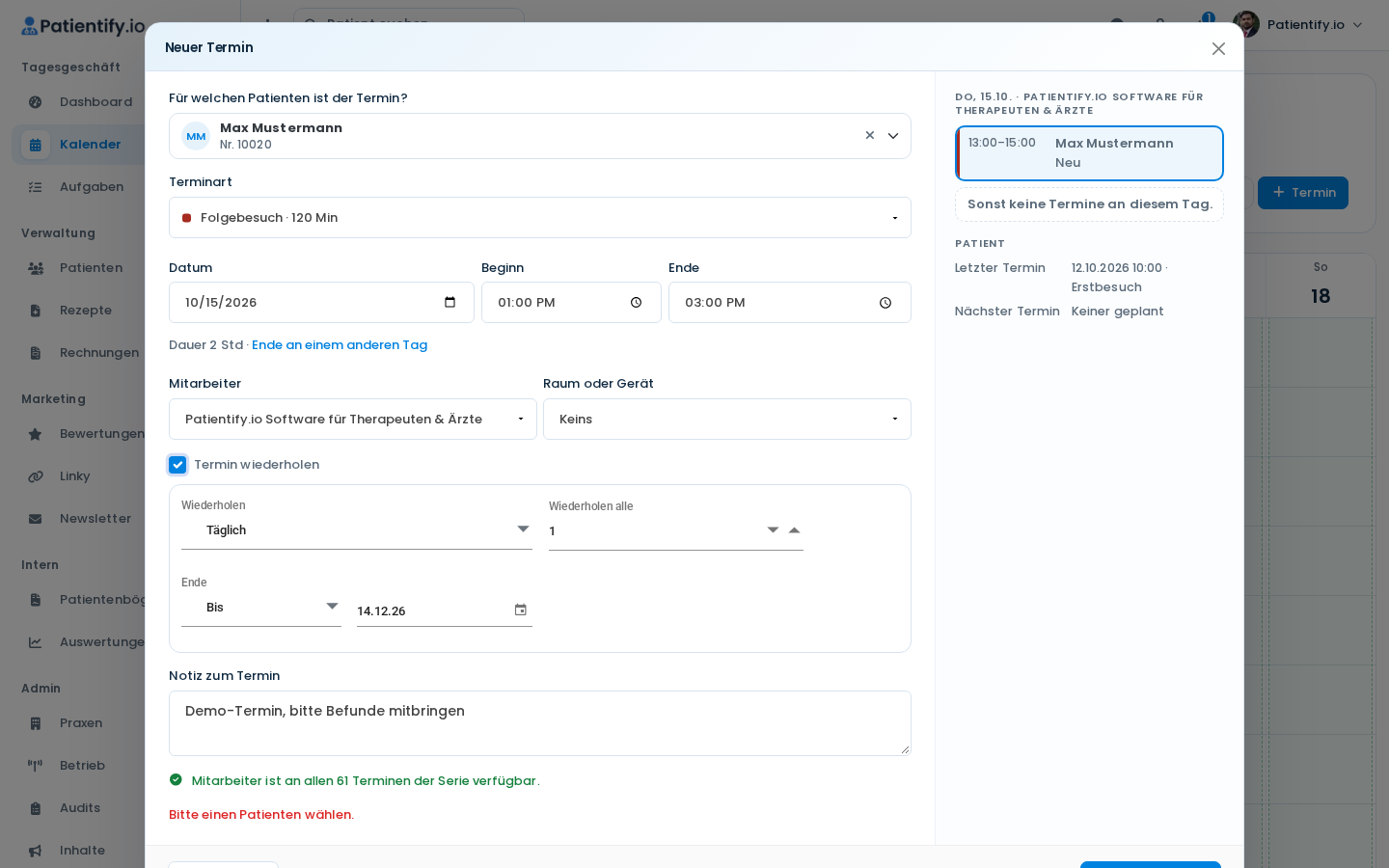
Mitarbeiter im Termin richtig zuweisen
Im Feld Mitarbeiter legst du fest, wer einen Termin übernimmt. Sobald mehrere Behandler im Kalender arbeiten, hängt die Planung davon ab, dass dieses Feld stimmt.
Tipps für den Praxisalltag
- Mitarbeiter direkt beim Anlegen wählen. Im Dialog „Neuer Termin“ steht das Feld neben Raum oder Gerät. Wählst du dort gleich den richtigen Behandler, steht im Termin-Popup im Kalender sofort, wer den Patienten übernimmt.
- Freie Zeiten pro Mitarbeiter suchen. Wähle links unter Nächster freier Termin die Terminart und den Mitarbeiter und klicke auf Suchen. So findest du eine Lücke beim gewünschten Behandler und musst nicht die ganze Woche durchsehen.
- Bei Terminserien die Verfügbarkeit prüfen. Hakst du Termin wiederholen an, steht unten im Dialog, ob der Mitarbeiter an allen Terminen der Serie frei ist. Prüfe diesen Hinweis, bevor du auf Termin anlegen klickst.
- Behandler wechseln, ohne zu löschen. Öffne den Termin, klicke auf Bearbeiten, wähle den neuen Mitarbeiter und klicke auf Speichern. Beim Löschen gehen Anmerkungen, Dateien und offene Leistungen endgültig verloren.
- Übergaben in der Notiz festhalten. Übernimmt ein Kollege kurzfristig, schreib den Grund in die Notiz zum Termin. Die Notiz steht auf der Kachel im Kalender.
- Im Team Regeln festlegen. Sprecht ab, wer Termine anlegt und wer den Mitarbeiter ändern darf. Dann plant niemand einen Termin doppelt um.