
Termin bearbeiten und verschieben
Wenn ein Patient einen anderen Tag braucht oder eine Kollegin den Termin übernimmt, änderst du den bestehenden Termin direkt im Kalender. Du musst ihn dafür nicht neu anlegen.
- Öffne im Menü links unter „Tagesgeschäft“ den Punkt Kalender.
- Klicke im Kalender auf die Kachel des Termins.Es öffnet sich ein kleines Fenster mit Patient, Status und Uhrzeit.
- Klicke oben in diesem Fenster auf das Stift-Symbol Bearbeiten.
- Ändere im Dialog „Termin bearbeiten“ das Datum, den Beginn und das Ende.Das Ende passt sich nicht automatisch an, wenn du nur den Beginn änderst. Prüfe deshalb die angezeigte Dauer darunter.
- Wähle unter Mitarbeiter die Person aus, die den Termin übernimmt.
- Achte auf den Hinweis „Frei, keine Überschneidung mit anderen Terminen.“ und klicke auf Speichern.
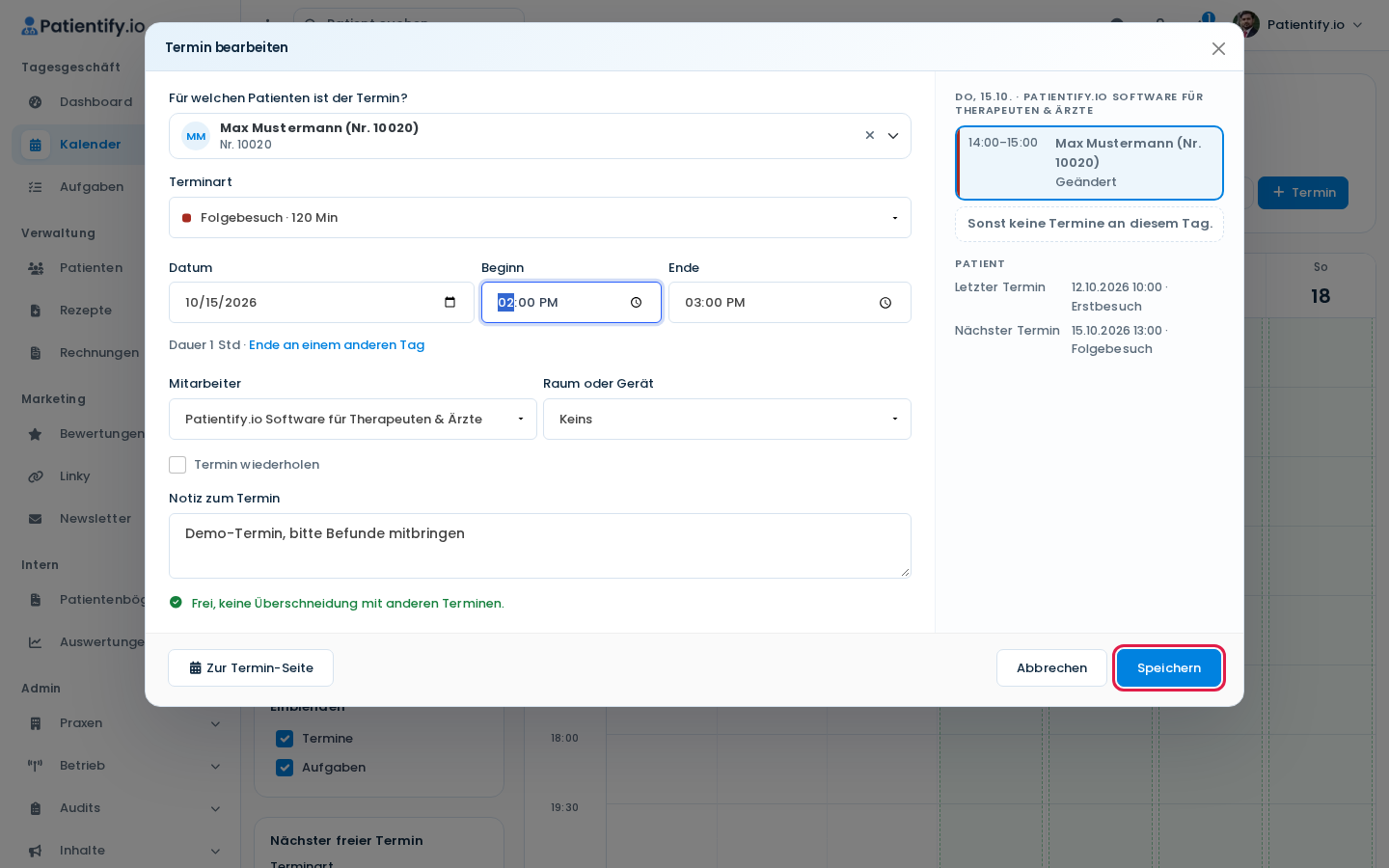
Die Kachel steht danach im Kalender an der neuen Zeit.
Tipp: Rechts im Dialog siehst du die übrigen Termine des Tages sowie den letzten und nächsten Termin des Patienten. So erkennst du vor dem Speichern, ob die neue Zeit passt.
Hinweis: Hat der Patient abgesagt, nutze im Termin-Fenster unter Mehr die Aktion Stornieren statt Löschen. Beim Löschen gehen Anmerkungen, Dateien und offene Leistungen endgültig verloren.