
Terminarten anlegen und konfigurieren
Terminarten wie „Erstbesuch“ oder „Folgebesuch“ geben Terminen im Kalender eine eigene Farbe. Wenn du einen neuen Termin anlegst, ist die Dauer bereits eingetragen.
- Öffne die Einstellungen, wechsle zum Reiter Verwaltung und klicke links unter Praxis & Termine auf Terminarten.
- Klicke unter Alle Terminarten auf Neue Terminart.Bestehende Terminarten bearbeitest du über das Stift-Symbol in der Zeile.
- Gib einen Namen ein und wähle Hintergrund- und Schriftfarbe für den Kalender. Trage die übliche Dauer in Minuten ein. Mit einer Pufferzeit hältst du dir nach dem Termin Zeit für Vor- und Nachbereitung frei.
- Hake unter Mitarbeitereinstellungen an, wer diese Terminart durchführt. Bei der Buchung kannst du dann nur diese Mitarbeiter auswählen.
- Verknüpfe unter Leistungsverknüpfung bei Bedarf ein Leistungsset oder eine einzelne Leistung. Sie wird dem Patienten beim Termin automatisch zugeordnet.
- Lass unter Sichtbarkeit den Schalter für Kalender und Terminformulare eingeschaltet. Schalte bei Bedarf die Videosprechstunde ein.
- Klicke auf Speichern.
Du siehst die Meldung „Erfolgreich gespeichert!“ und die neue Terminart steht in der Liste.
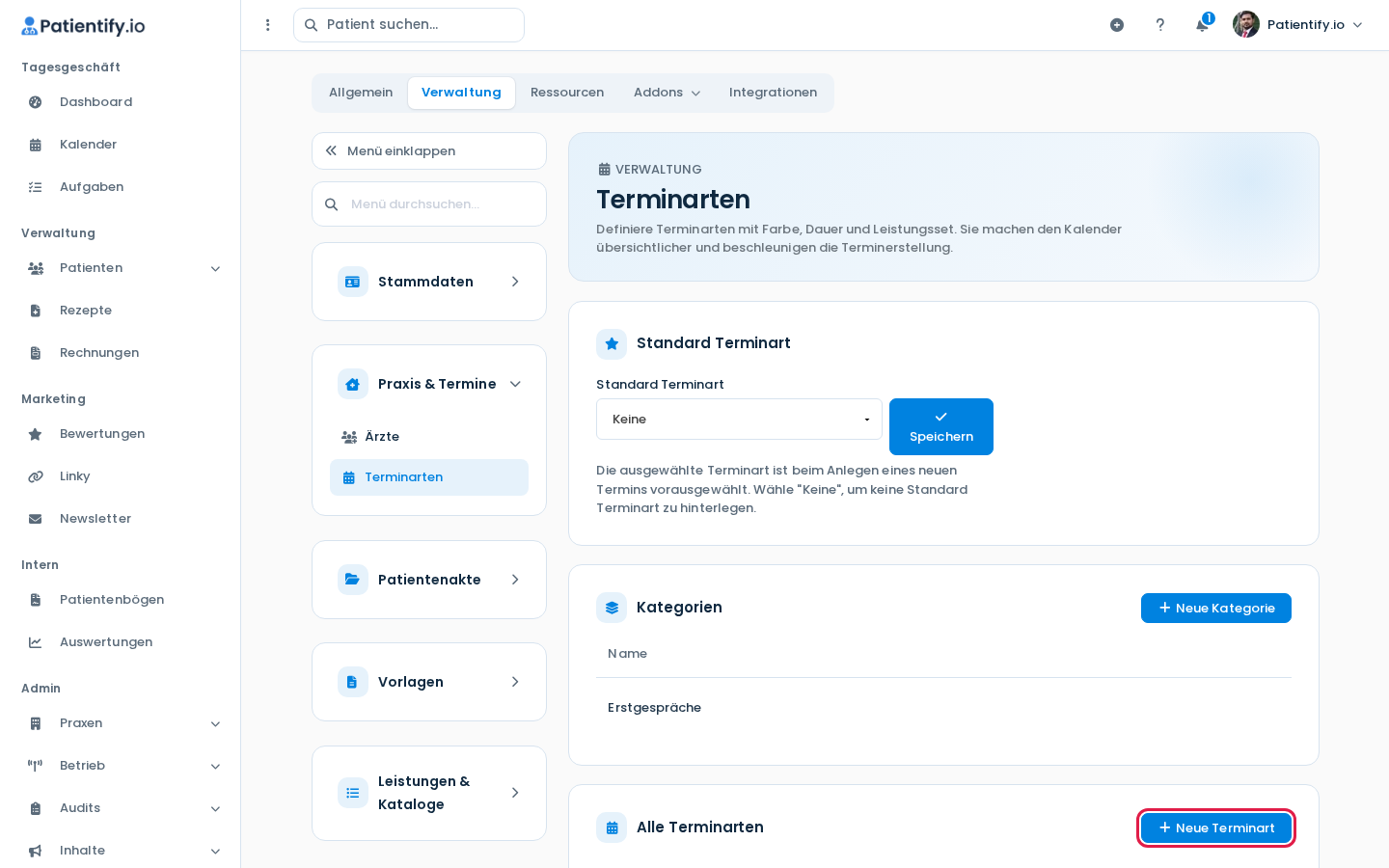
Tipp: Wähle oben unter Standard Terminart die Terminart, die du am häufigsten brauchst, und klicke auf Speichern. Sie ist dann bei jedem neuen Termin vorausgewählt.
Hinweis: Über Terminarten werden keine Bestätigungen oder Erinnerungen an Patienten verschickt. Dafür richtest du Automatisierungen ein.
„Name ist bereits vergeben!“
Jede Terminart braucht einen eigenen Namen. Wähle einen anderen.
„Die Minuten müssen größer als 0 sein.“
Trage bei der Dauer mindestens 1 Minute ein.
„Die Pufferzeit muss größer oder gleich 0 sein.“
Die Pufferzeit darf nicht negativ sein. Erlaubt sind 0 bis 1440 Minuten.
„Kategorie kann nicht archiviert werden, da sie noch bei Terminen verwendet wird!“
Die Terminart ist noch bei Terminen eingetragen. Wenn sie nicht mehr auswählbar sein soll, schalte unter Sichtbarkeit die Anzeige aus.