
Bestätigung, AGB und Datenschutz für die Online-Buchung
Lege fest, welche E-Mail Patienten nach einer Online-Buchung bekommen und welche Hinweise sie vorher bestätigen. Außerdem hinterlegst du deine AGB und Datenschutzbestimmungen, denen Patienten vor der Buchung zustimmen müssen.
- Öffne die Einstellungen und gehe auf Addons > Online Terminbuchung > Einstellungen.
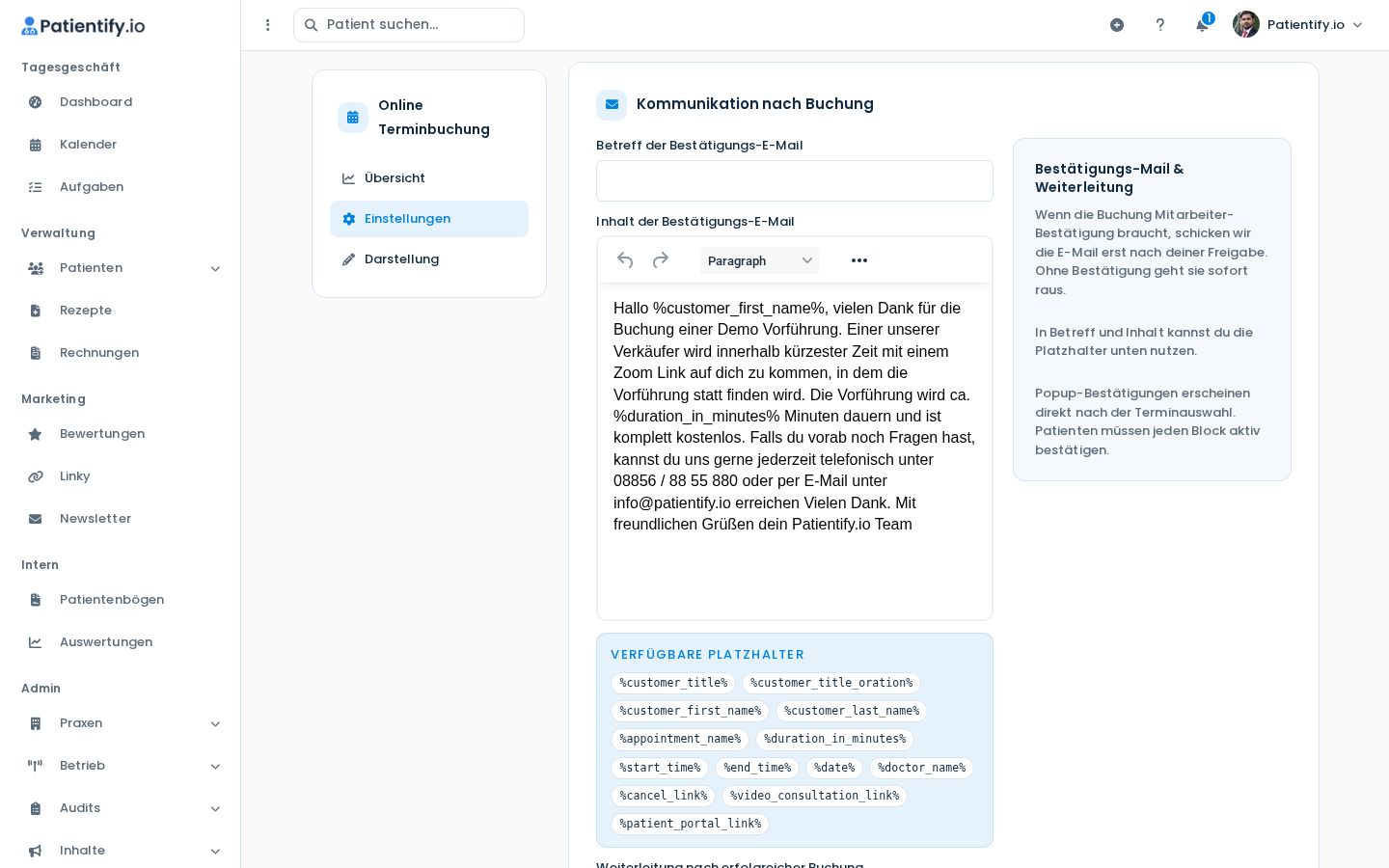
- Trage im Abschnitt Kommunikation nach Buchung den Betreff und den Text der Bestätigungs-E-Mail ein.Platzhalter wie
%customer_first_name%,%date%,%start_time%oder%cancel_link%fügen Name, Termindaten und einen Absage-Link automatisch ein. - Gib bei Weiterleitung nach erfolgreicher Buchung eine eigene Seite an, wenn Patienten nach der Buchung dorthin wechseln sollen.Lässt du das Feld leer, sehen sie die Standard-Bestätigungsseite.
- Lege über Textblock hinzufügen Hinweise an, z. B. „Bitte bringe vorhandene Befunde mit.“Diese Popup-Bestätigungen erscheinen direkt nach der Terminauswahl, also vor der Buchung. Patienten müssen jeden Block bestätigen.
- Trage im Abschnitt Rechtliches den Link zu deinen AGB und den Link zu deinen Datenschutzbestimmungen ein.Dort kannst du auch eine Google Tag ID oder Meta Pixel ID für das Tracking hinterlegen.
- Klicke auf Speichern.
Du siehst die Meldung „Erfolgreich gespeichert!“. Ab jetzt stimmen Patienten vor der Buchung deinen AGB und Datenschutzbestimmungen zu und bekommen danach deine Bestätigungs-E-Mail.
Hinweis: Ist unter Buchungsoptionen die Terminbestätigung durch Mitarbeiter erforderlich aktiv, geht die E-Mail erst raus, wenn du die Buchung freigegeben hast.
Tipp: Erscheint „Fehler, Wert ungültig!“, prüfe deine Eingaben. Gib Links vollständig mit „https://“ ein.