
Online-Buchung: Vorlaufzeit, Zeitraum und Taktung einstellen
Mit diesen Einstellungen bestimmst du, welche freien Termine Patienten in der Online-Buchung sehen: frühestens wann, höchstens wie weit in der Zukunft und in welchen Abständen.
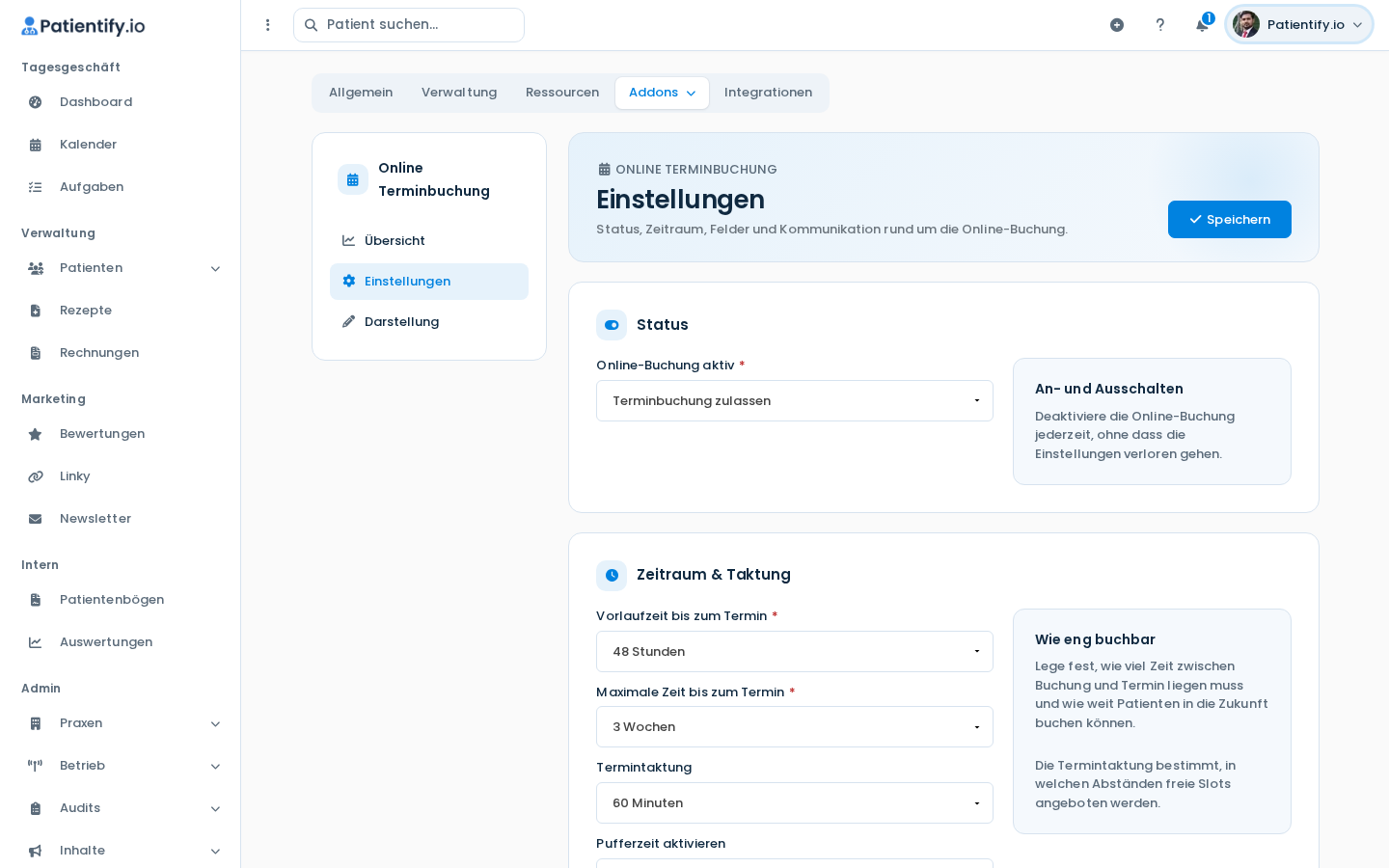
- Öffne Einstellungen › Online Terminbuchung › Einstellungen und scrolle zum Abschnitt Zeitraum & Taktung.
- Wähle bei Vorlaufzeit bis zum Termin, wie viel Zeit mindestens zwischen Buchung und Termin liegen muss.Beispiel: Bei 48 Stunden sieht ein Patient, der Montag um 10 Uhr bucht, frühestens Termine ab Mittwoch 10 Uhr.
- Wähle bei Maximale Zeit bis zum Termin, wie weit im Voraus gebucht werden kann.Beispiel: Bei 3 Wochen erscheinen keine Termine, die später als drei Wochen ab heute liegen.
- Lege die Termintaktung fest, also in welchen Abständen freie Zeiten angeboten werden.Beispiel: Bei 60 Minuten sieht der Patient 8:00, 9:00, 10:00 Uhr. Bei 15 Minuten zusätzlich 8:15, 8:30 und 8:45 Uhr.
- Stelle bei Bedarf Pufferzeit aktivieren auf Aktiv.
- Klicke oben oder unten auf der Seite auf Speichern.
Nach „Erfolgreich gespeichert!“ sehen Patienten nur noch freie Termine im gewählten Zeitraum und Raster.
Tipp: Wähle eine Taktung, die zu deinen Terminlängen passt, etwa 30 Minuten bei halbstündigen Behandlungen. Erscheinen keine Zeiten, prüfe die Online-Buchungszeiten der Mitarbeiter, Feiertage und Sperrtage sowie die Stornofrist.