
Layout der Buchungsseite anpassen
Mit deinem eigenen Bild, deinem Logo und passenden Texten erkennen Patienten deine Praxis auf der Buchungsseite wieder. Du stellst alles auf einer Seite ein.
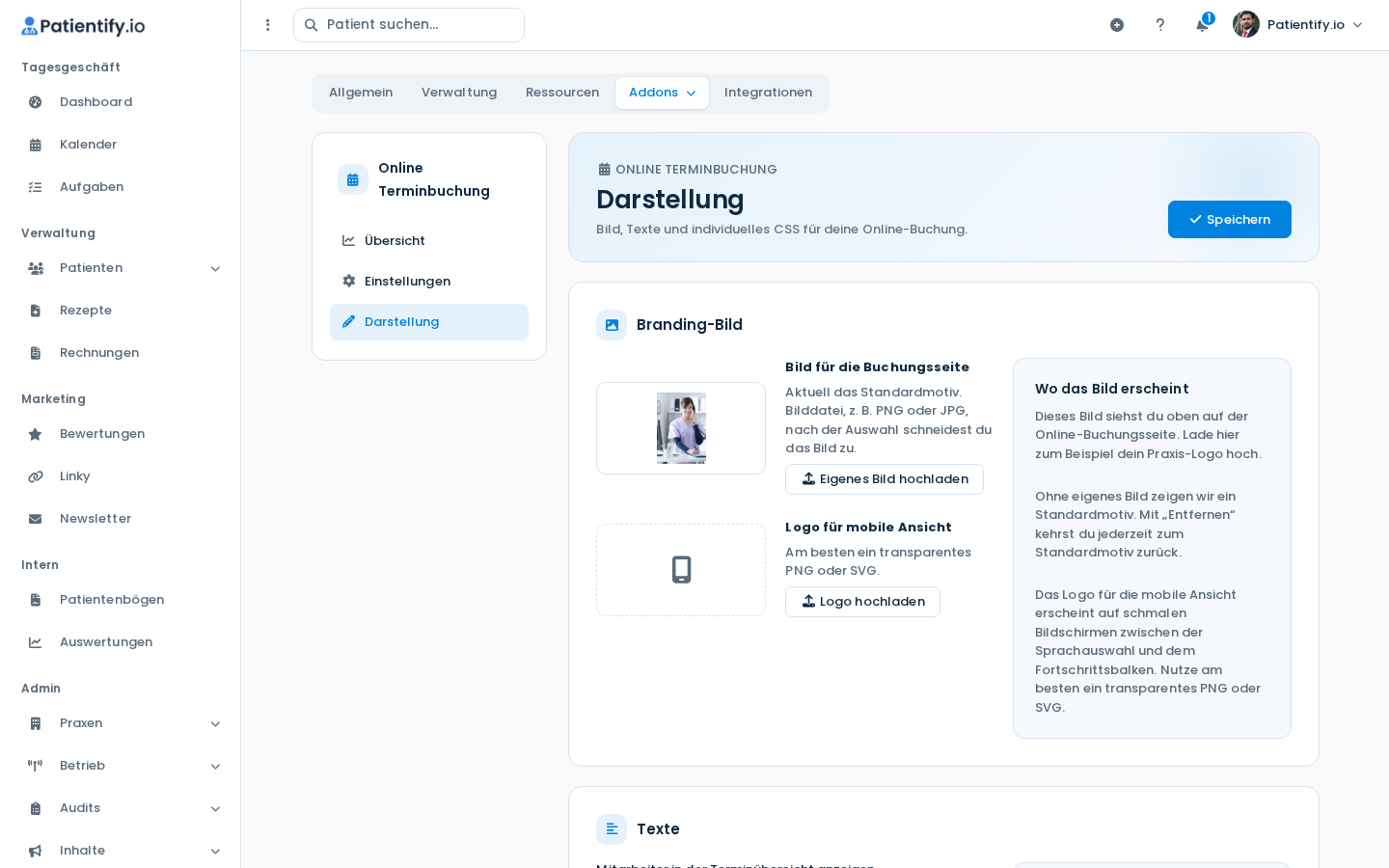
- Öffne oben rechts das Benutzer-Menü mit deinem Praxisnamen und wähle Einstellungen. Wechsle zu Addons und klicke unter „Online Terminbuchung“ auf Darstellung.
- Klicke unter „Bild für die Buchungsseite“ auf Eigenes Bild hochladen, wähle eine PNG- oder JPG-Datei und schneide sie zu.Das Bild erscheint oben auf der Buchungsseite. Mit Entfernen kehrst du zum Standardmotiv zurück, danach erscheint „Erfolgreich gelöscht!“.
- Klicke auf Logo hochladen und wähle dein Logo für Smartphones.Ein transparentes PNG oder SVG passt auf jeden Hintergrund.
- Trage unter „Texte“ deine Hinweise ein, zum Beispiel im „Info-Text am Beginn der Buchung“ oder im „Text im Checkout“.Im „Freitext links neben der Buchung“ setzt du mit Platzhaltern wie %company_name% deine Praxisdaten automatisch ein.
- Klicke auf Speichern.
Oben erscheint „Erfolgreich gespeichert!“ und die Buchungsseite zeigt dein Bild, dein Logo und deine Texte.
Tipp: Unter „Texte“ kannst du auch den Sprachumschalter und die Mitarbeiter in der Terminübersicht ausblenden. Die Freitext-Spalte schaltest du per Häkchen ab.
Eigenes CSS: Dieses Feld ist für Profis gedacht. Wenn du nicht sicher bist, was CSS ist, lass es leer.