
Zusätzliche Buchungsslots für einzelne Tage anlegen
Mit einem zusätzlichen Buchungsslot gibst du einen einzelnen Tag für die Online-Buchung frei, zum Beispiel einen Samstag. Die festen Online-Buchungszeiten und der Kalender bleiben dabei unverändert.
- Öffne im Menü Mitarbeiter und wähle den Mitarbeiter aus der Liste.
- Wechsle auf den Tab Arbeits- und Buchungszeiten und scrolle nach unten zu „Zusätzliche Buchungsslots“.
- Klicke auf Slot hinzufügen.
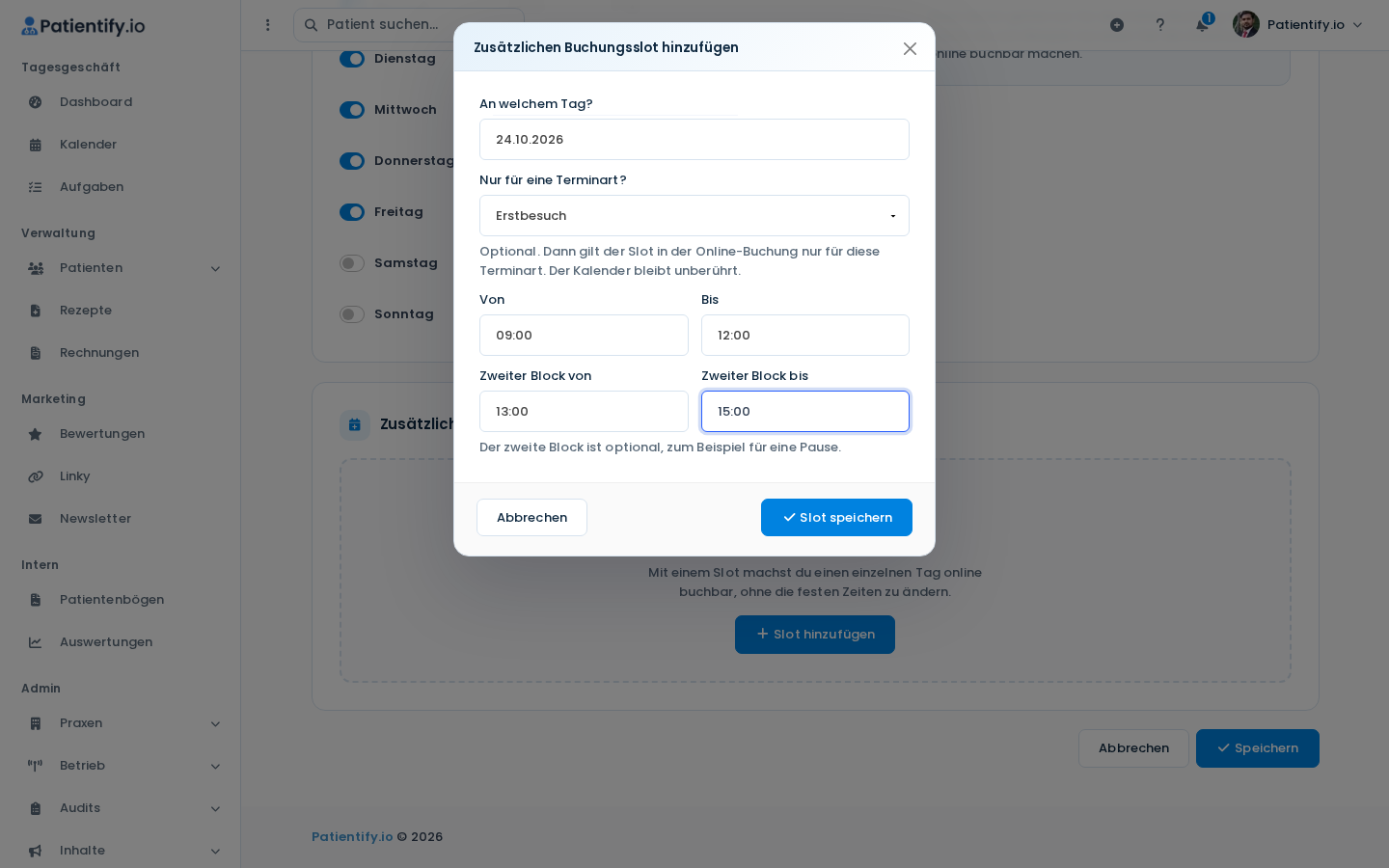
- Trage bei „An welchem Tag?“ das Datum ein und bei Von und Bis die Uhrzeiten.Für eine Pause nutzt du zusätzlich den zweiten Block, etwa 09:00 bis 12:00 und 13:00 bis 15:00.
- Wähle bei „Nur für eine Terminart?“ eine Terminart, wenn an diesem Tag nur diese online buchbar sein soll. Sonst lässt du „Alle Terminarten“ stehen.
- Klicke auf Slot speichern.
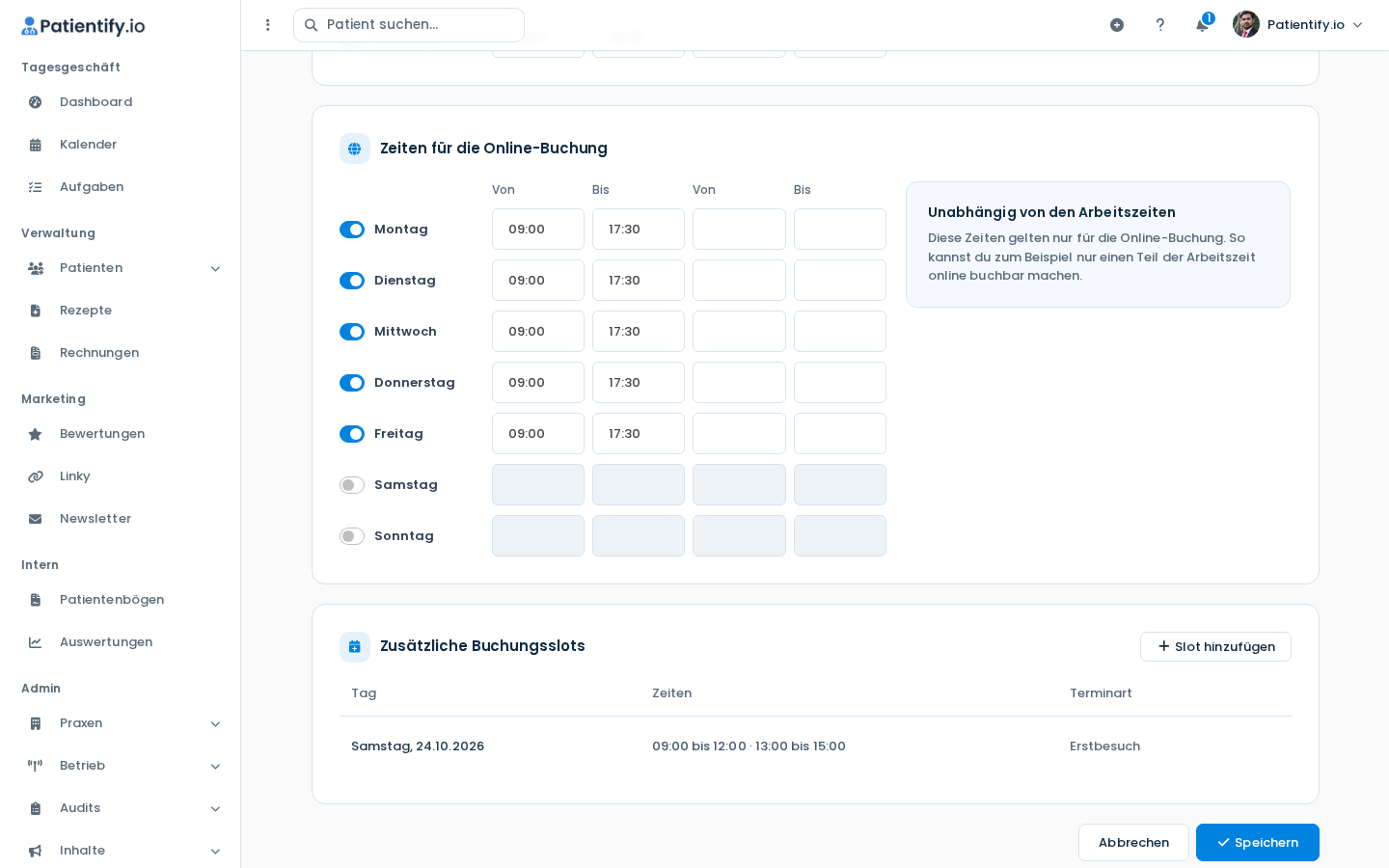
Du siehst „Gespeichert!“ und der Slot steht in der Liste mit Tag, Zeiten und Terminart.
Slot löschen
Klicke in der Zeile des Slots auf das Papierkorb-Symbol und bestätige mit Löschen. Nach der Meldung „Slot gelöscht.“ ist der Tag nicht mehr über diesen Slot online buchbar.
Hinweis: Pro Tag ist nur ein Slot möglich. Erscheint „Für den ausgefüllten Tag ist bereits ein bestimmtes Datum vorhanden!“, lösche den vorhandenen Slot oder wähle einen anderen Tag.