
Dokumentvorlagen mit Briefpapier gestalten
Mit Dokumentvorlagen erstellst du Rezepte, Arztbriefe oder Bescheinigungen auf deinem eigenen Briefpapier. Du brauchst dafür das Premium-Modul Dokumente und dein Briefpapier als Bild (JPG, PNG oder WebP) im passenden Seitenformat.
- Öffne die Einstellungen, wechsle auf den Reiter Verwaltung und wähle unter Vorlagen den Eintrag Dokumentvorlagen.
- Klicke auf Neue Dokumentvorlage und dann auf Ohne Vorlage starten.Mit Vorlage wählen nimmst du eine fertige Vorlage als Ausgangspunkt.
- Gib einen Namen ein, wähle das Format und den Umfang: Einseitig für Rezepte, Mehrseitig für lange Texte wie Arztbriefe.
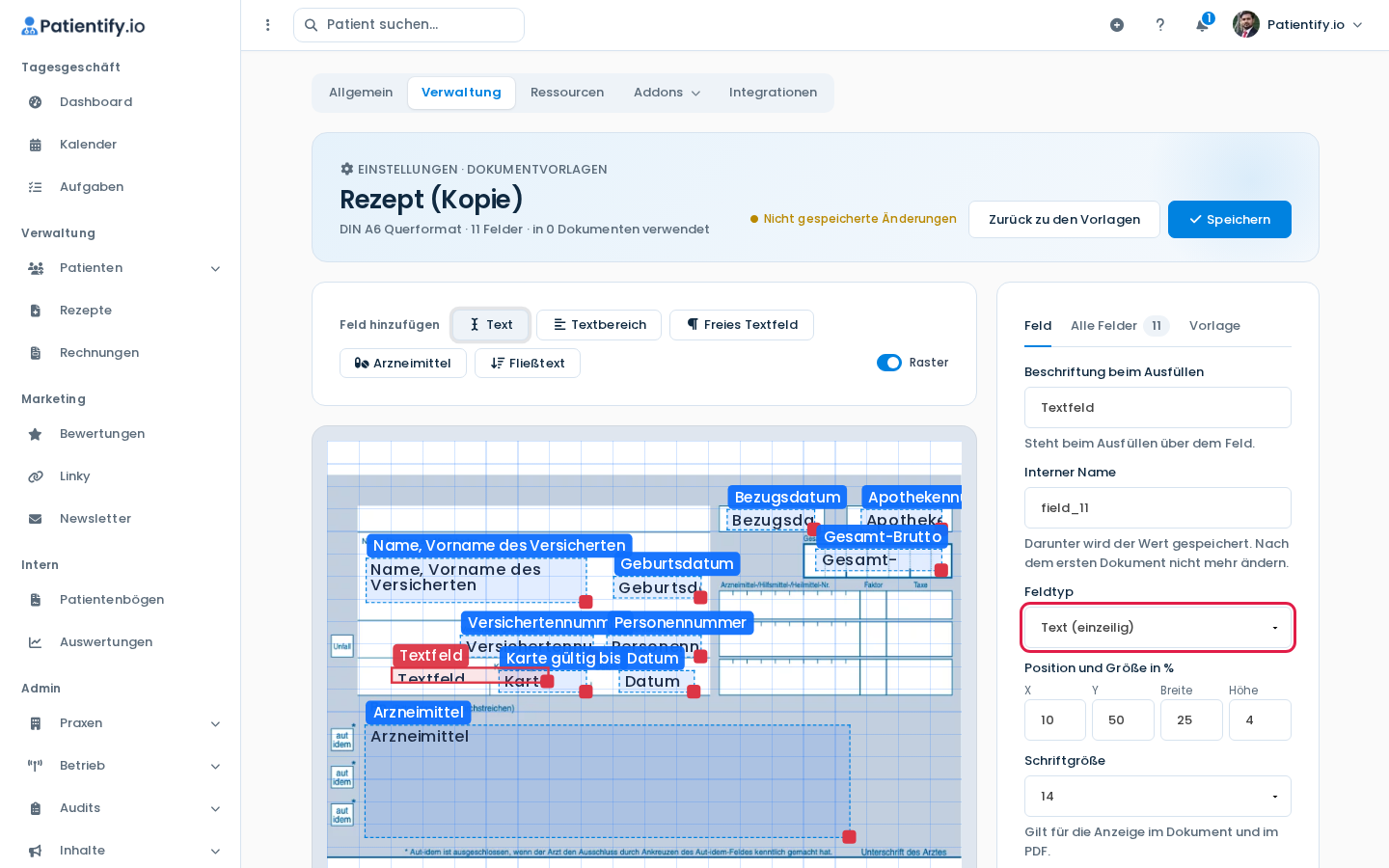
- Lade dein Briefpapier als Hintergrundbild hoch und klicke auf Speichern. Der Editor öffnet sich.
- Füge über Feld hinzufügen Felder ein, etwa Text oder Arzneimittel. Zieh sie an die richtige Stelle, über die Ecke unten rechts änderst du die Größe.Unter „Woher kommt der Wert?“ wählst du Aus verknüpftem Datensatz, wenn das Feld automatisch befüllt werden soll.
- Klicke oben rechts auf Speichern.
Die Vorlage steht in der Liste „Alle Dokumentvorlagen“.
Briefpapier austauschen
Öffne im Editor den Reiter Vorlage und klicke auf Neues Bild hochladen. Das Bild ersetzt den bisherigen Hintergrund sofort. Abgeschlossene Dokumente behalten ihren alten Hintergrund. Bei mehrseitigen Vorlagen kannst du unter „Hintergrund für Folgeseiten“ ein eigenes Bild hochladen, zum Beispiel ohne Briefkopf.
Tipp: Zum Ausprobieren klickst du in der Liste auf das Symbol Kopieren und bearbeitest die Kopie. Nicht mehr benötigte Vorlagen entfernst du über Archivieren.
Hinweis: Ändere die Einstellung „Interner Name“ eines Felds nicht mehr, sobald das erste Dokument mit der Vorlage erstellt wurde.