
Probleme mit Dokumentvorlagen und Hintergründen
Dokumentvorlagen und ihren Hintergrund (dein Briefpapier) verwaltest du unter Einstellungen › Verwaltung › Vorlagen › Dokumentvorlagen. Die Antworten unten helfen, wenn sich eine Vorlage nicht speichern lässt oder der Hintergrund anders aussieht als erwartet.
„Dokumentvorlagen“ fehlt im Menü
Die Dokumentvorlagen gehören zum Premium-Modul Dokumente (V2). Ohne dieses Modul wird der Menüpunkt nicht angezeigt.
„Bitte einen Namen eingeben.“ oder „Bitte ein Hintergrundbild hochladen.“
Eine neue Vorlage braucht einen Namen und ein Hintergrundbild. Lade eine JPG-, PNG- oder WebP-Datei hoch, die zum gewählten Format passt, zum Beispiel dein Briefpapier in DIN A4, und klicke erneut auf Speichern.
Neues Briefpapier hochgeladen, aber ältere Dokumente zeigen noch das alte
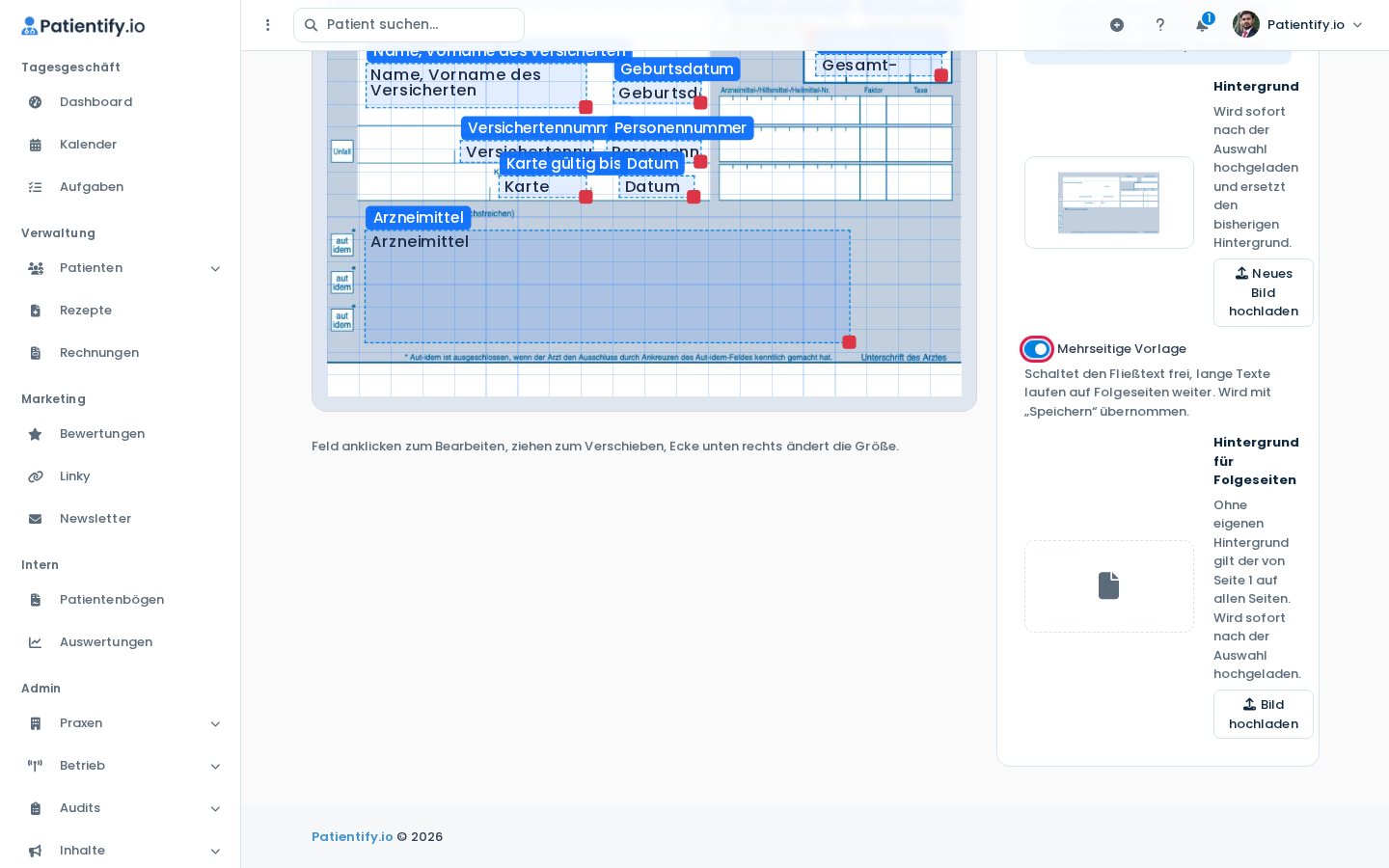
Abgeschlossene Dokumente behalten ihren bisherigen Hintergrund. Das neue Bild gilt für neue und noch offene Dokumente. Nach dem Hochladen über Neues Bild hochladen im Reiter Vorlage erscheint „Hintergrund gespeichert.“
Folgeseiten zeigen das Briefpapier von Seite 1
Ohne eigenen Hintergrund für Folgeseiten nutzt jede Seite den Hintergrund von Seite 1. Schalte im Reiter Vorlage die Mehrseitige Vorlage ein, klicke auf Speichern und lade unter „Hintergrund für Folgeseiten“ über Bild hochladen ein eigenes Bild hoch. Erscheint „Bitte ein Hintergrundbild für die Folgeseiten auswählen.“, hast du noch keine Datei gewählt.
Änderungen im Editor sind verschwunden
Solange oben „Nicht gespeicherte Änderungen“ steht, sind Felder und der Schalter Mehrseitige Vorlage noch nicht übernommen. Klicke oben rechts auf Speichern, bevor du auf Zurück zu den Vorlagen gehst. Hintergrundbilder werden dagegen direkt nach der Auswahl hochgeladen.
Tipp: Willst du an einer Vorlage etwas ausprobieren, klicke in der Liste auf das Symbol Kopieren und arbeite mit der Kopie. Brauchst du sie nicht mehr, archivierst du sie über das Symbol Archivieren.