
QR-Code auf Rechnungen drucken
Patientify kann auf jede Rechnung einen QR-Code drucken, wahlweise für die Zahlung oder zu Informationszwecken. Du richtest ihn einmal in den Rechnungseinstellungen ein.
- Öffne die Einstellungen und wähle unter Grundeinstellungen den Punkt Rechnungen.
- Scrolle ans Ende der Seite zum Bereich QR-Code auf Rechnung und klicke auf Bearbeiten.Daneben siehst du den aktuellen Stand, etwa „Drucken: Nein“.
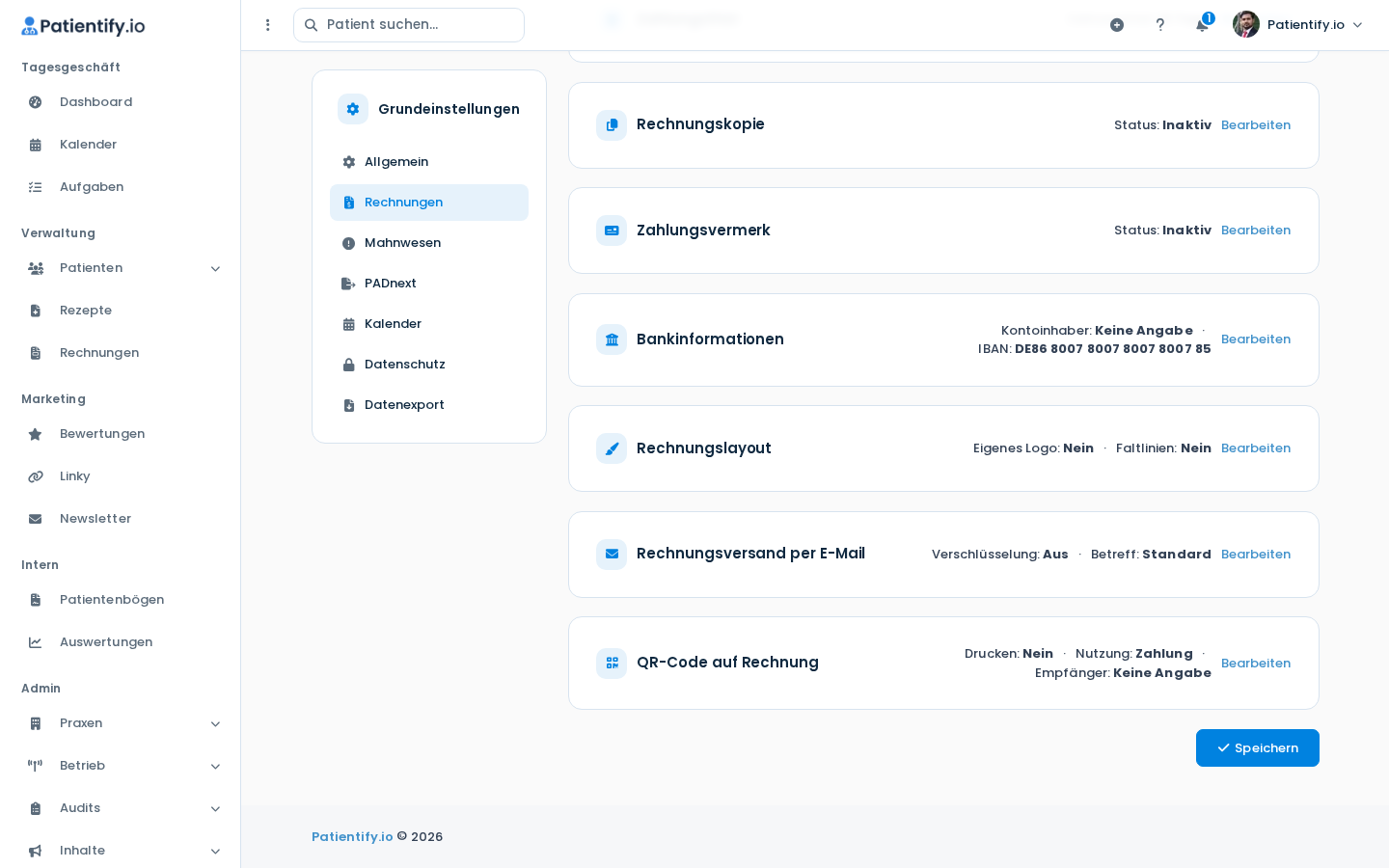
Der Bereich „QR-Code auf Rechnung“ am Ende der Rechnungseinstellungen - Stelle QR-Code auf Rechnungen drucken auf Aktiviert.
- Wähle beim Verwendungszweck Zahlung oder Informationszwecke.
- Trage bei Zahlungsempfänger im QR-Code den Namen des Empfängers ein.Höchstens 70 Zeichen.
- Wähle die Druckgröße: 80px, 100px oder 150px.
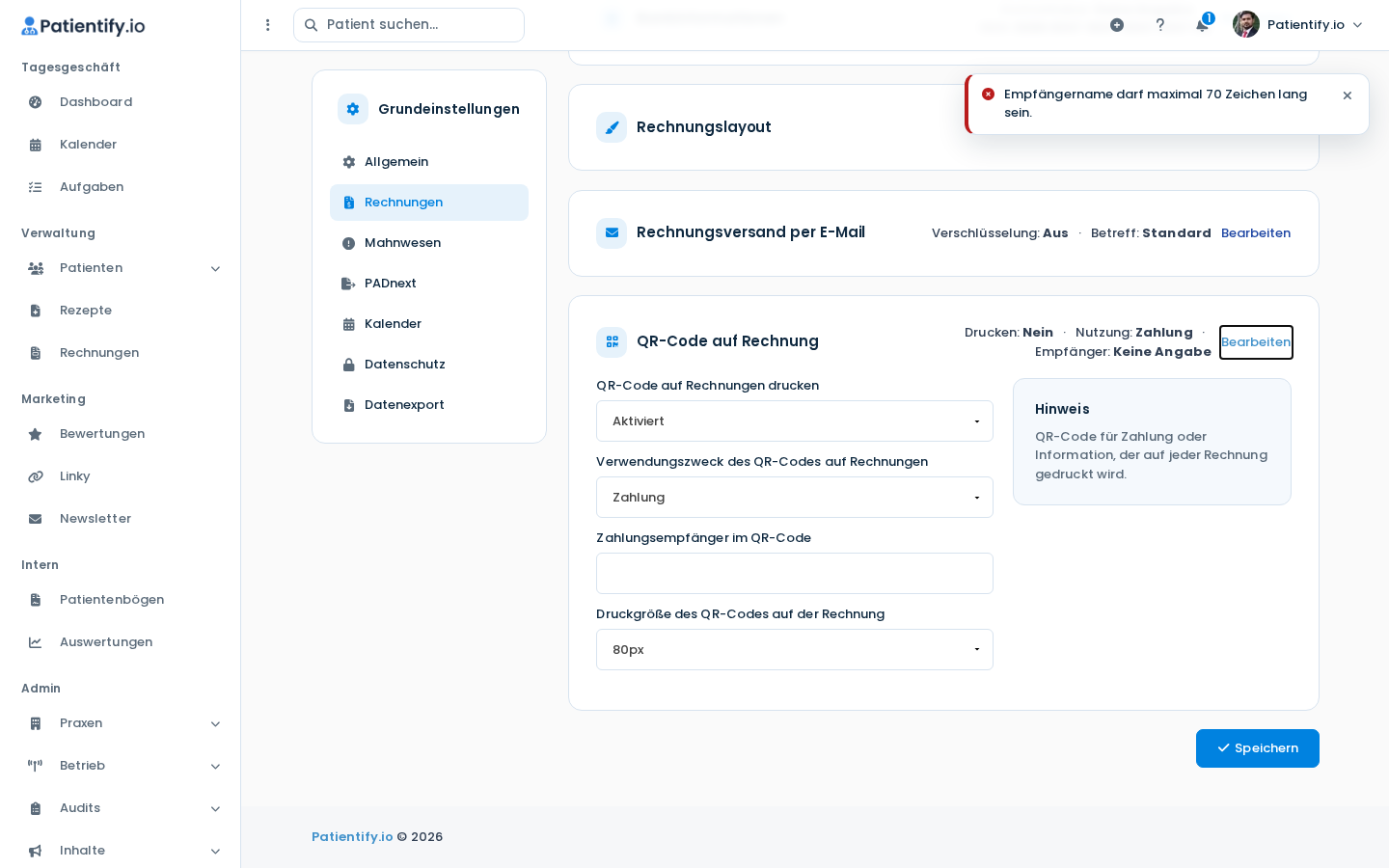
Die vier Einstellungen für den QR-Code - Klicke auf Speichern.
Es erscheint „Erfolgreich gespeichert!“, und in der Zusammenfassung steht „Drucken: Ja“ mit deinem Empfänger. Ab jetzt steht der QR-Code auf jeder Rechnung.
Zum Ausschalten stellst du das Feld über Bearbeiten wieder auf Deaktiviert und speicherst.
Achtung: Ist der Empfängername länger als 70 Zeichen, erscheint „Empfängername darf maximal 70 Zeichen lang sein.“ Deine Eingaben werden dann nicht gespeichert. Gib sie mit kürzerem Namen neu ein.
Hinweis für die Schweiz: Hier hängt Patientify einen Schweizer Einzahlungsschein (QR-Zahlteil) als letzte Seite an. Dafür brauchst du den Verwendungszweck „Zahlung“ und eine Schweizer IBAN (CH) im Bereich Bankinformationen auf derselben Seite.