
Quittung zu einer Zahlung drucken oder per E-Mail senden
Wenn ein Patient einen Beleg für seine Zahlung möchte, erzeugst du die Quittung direkt aus der Zahlungsübersicht. Du kannst sie ausdrucken oder per E-Mail verschicken. Die Zahlung muss dafür schon erfasst sein. Wie das geht, steht im Artikel „Zahlungen erfassen und Zahlungsübersicht nutzen“.
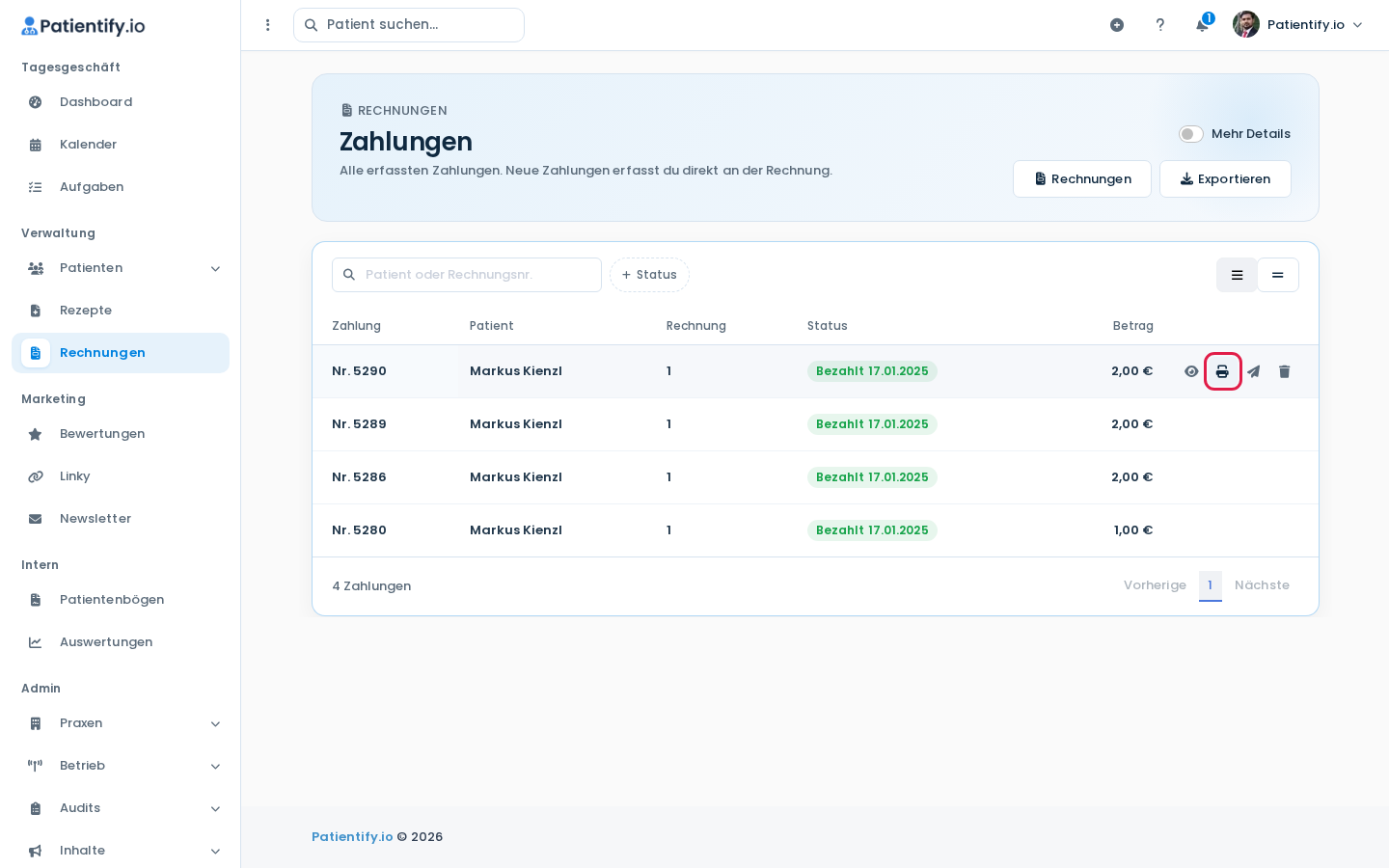
- Öffne im Menü links Rechnungen und wechsle über Alle Zahlungen in die Zahlungsübersicht.Über das Suchfeld findest du die Zahlung nach Patient oder Rechnungsnummer.
- Fahre mit der Maus über die Zeile der Zahlung. Rechts erscheinen die Symbole für die Quittung.
- Zum Drucken klickst du auf Quittung drucken. Die Quittung wird als Datei heruntergeladen. Öffne die Datei und drucke sie aus.
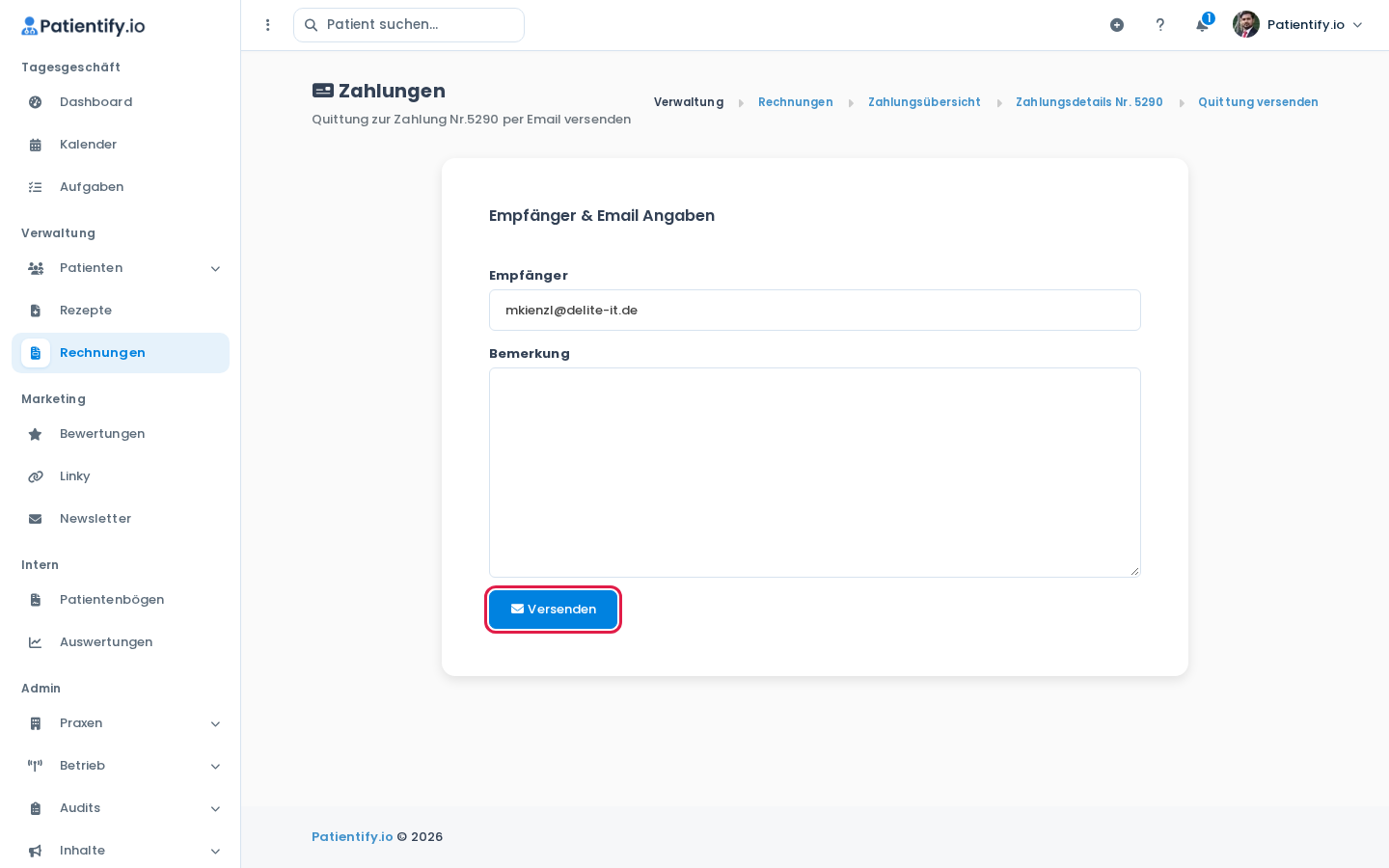
- Zum Versenden klickst du auf Quittung per E-Mail senden.
- Prüfe die Adresse im Feld Empfänger. Dort steht schon die E-Mail-Adresse des Patienten, du kannst sie aber ändern. Unter Bemerkung kannst du eine kurze Nachricht ergänzen.
- Klicke auf Versenden.
Je nach Weg hast du die Quittung als Datei zum Ausdrucken oder sie ist per E-Mail an den Empfänger unterwegs.
Tipp: Hast du die Zahlung schon geöffnet, findest du oben rechts die Buttons Quittung senden und Quittung drucken. Sie funktionieren genauso wie die Symbole in der Übersicht.