
Automatisierung: E-Mail- und SMS-Aktion festlegen
Mit einer Aktion legst du fest, was passiert, sobald der Trigger einer Automatisierung eintritt. Mit einer E-Mail- oder SMS-Aktion verschickst du zum Beispiel Terminbestätigungen oder Erinnerungen automatisch.
Voraussetzung: Die Automatisierung ist angelegt und einmal gespeichert.
- Öffne über das Benutzer-Menü oben rechts die Einstellungen, wechsle in den Reiter Addons und wähle Automatisierungen.
- Klicke in der Liste auf den Namen der Automatisierung und dann auf Workflow-Editor öffnen.
- Klicke im Bereich „Aktionen – Was soll passieren?“ auf Aktion und dann auf das Stift-Symbol des neuen Eintrags.
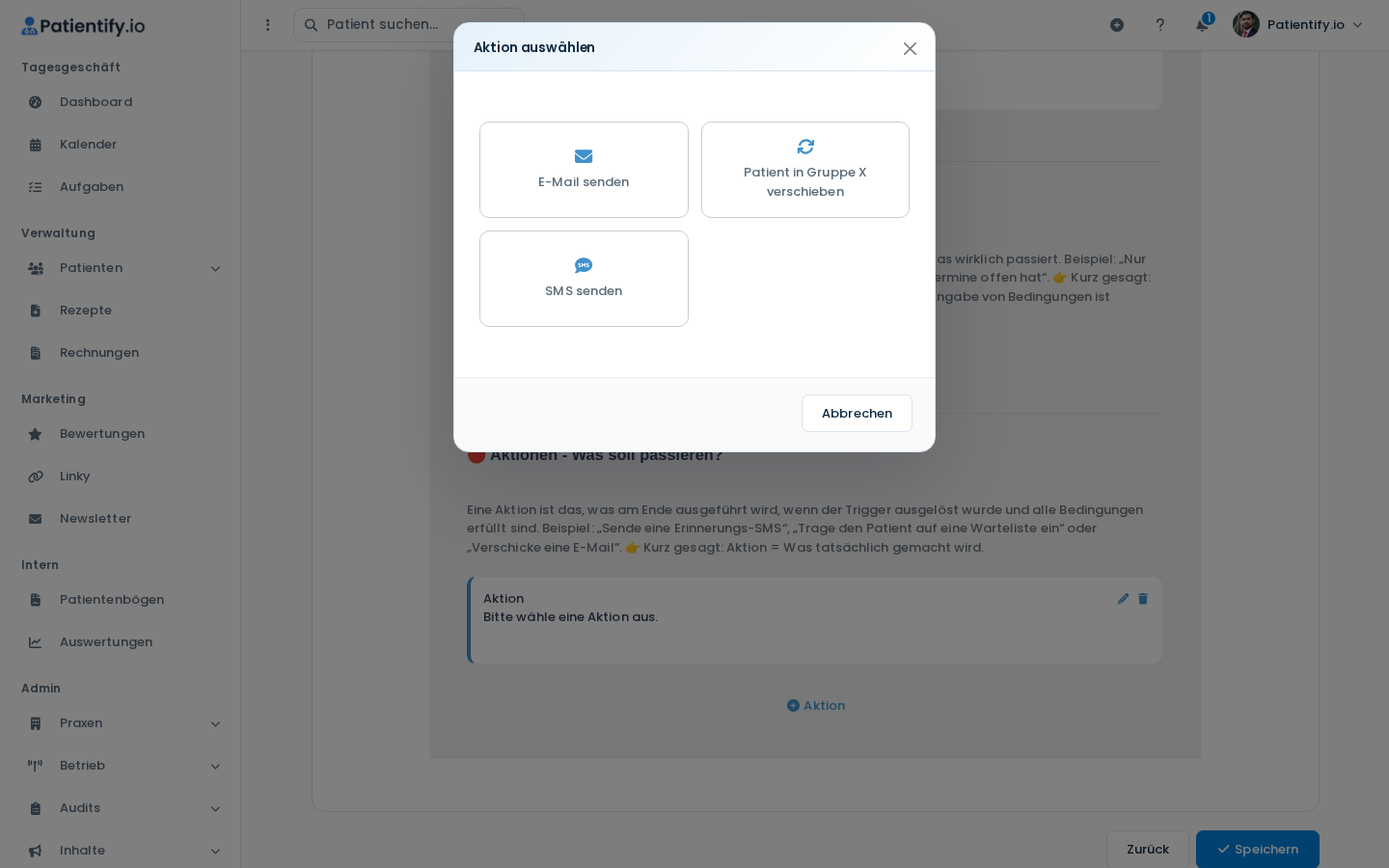
- Wähle im Dialog „Aktion auswählen“ E-Mail senden oder SMS senden.Für E-Mail und SMS zusammen fügst du über Aktion einen zweiten Eintrag hinzu.
- Bei einer E-Mail legst du Empfänger, Betreff und Inhalt fest. Bei einer SMS schreibst du den Text.SMS eignen sich für Erinnerungen kurz vor dem Termin. Nenne Datum und Uhrzeit.
- Klicke auf Speichern.
Es erscheint „Erfolgreich gespeichert!“. Die Nachricht wird verschickt, sobald der Trigger eintritt und die Automatisierung aktiv ist.
Tipp: Neue Automatisierungen stehen zunächst auf „Inaktiv“. Schalte in den Basisangaben Automatisierung aktivieren ein, sonst wird nichts verschickt.
Hinweis: Erscheint beim Speichern „Die Sitzung ist abgelaufen“, lade die Seite neu und speichere noch einmal.