
Terminliste anzeigen und drucken
In der Terminliste stehen die Termine eines Zeitraums nach Tagen geordnet, zusammen mit den freien Zeiten. Du kannst sie für die Tagesplanung nutzen oder für die Anmeldung ausdrucken.
- Öffne in der Seitenleiste den Kalender und wähle oben rechts die Ansicht Liste.Zuerst siehst du die nächsten 2 Wochen ab heute.
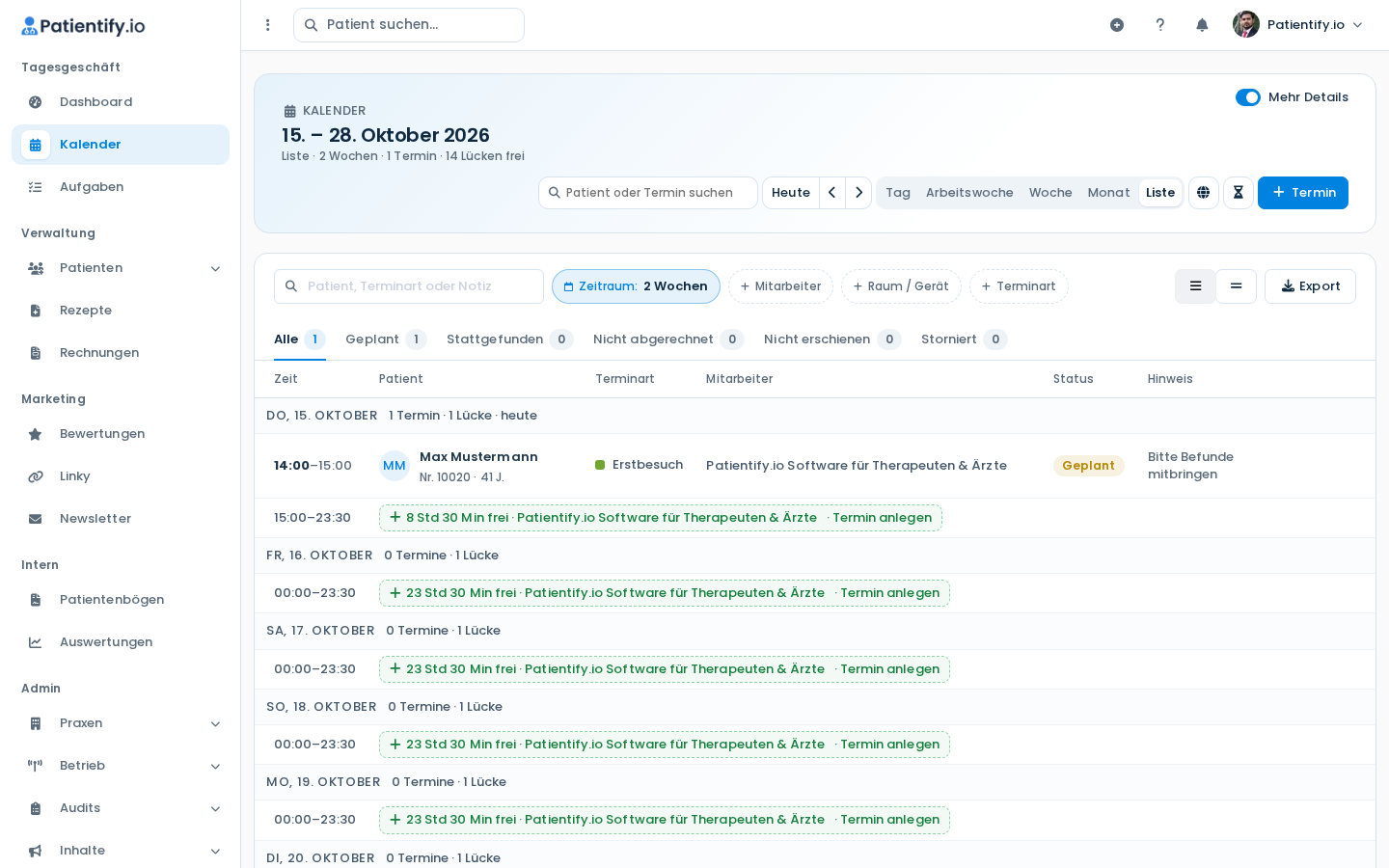
Die Ansicht „Liste“ im Kalender - Klicke auf Zeitraum und wähle eine Schnellauswahl wie Heute oder Diese Woche. Für eigene Daten trägst du Von und Bis ein und klickst auf Anwenden.Du kannst höchstens 3 Monate auf einmal anzeigen.
- Grenze die Liste bei Bedarf ein: über das Suchfeld, die Filter Mitarbeiter, Raum / Gerät und Terminart oder die Status-Reiter wie Geplant oder Nicht erschienen.
- Klicke rechts über der Liste auf Export.
- Wähle Als PDF drucken.Dein Browser lädt die PDF-Datei herunter. Öffne sie und drucke sie aus.
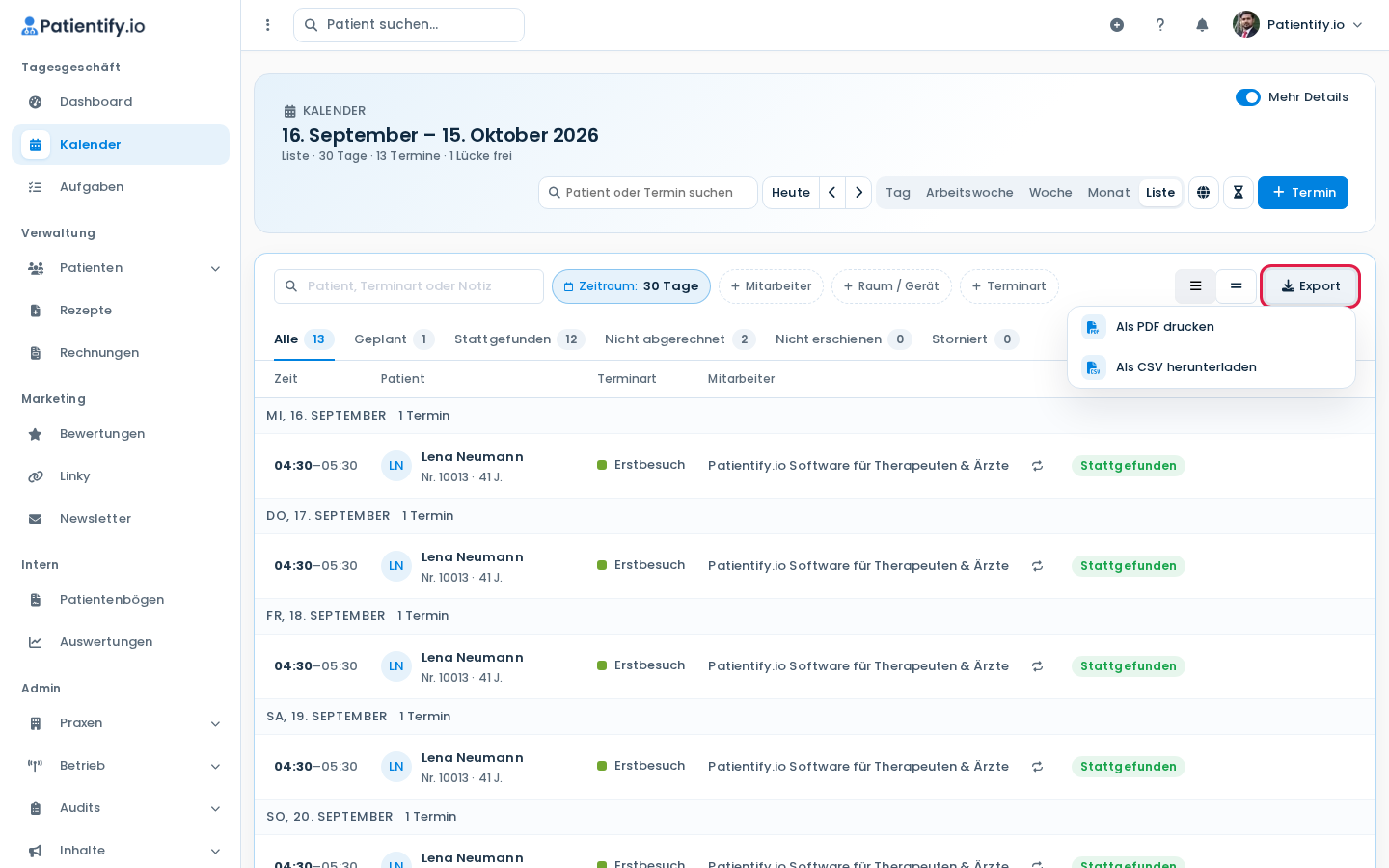
Das Export-Menü
Du erhältst die Terminliste für den eingestellten Zeitraum als PDF zum Ausdrucken.
Tipp: Mit Als CSV herunterladen bekommst du die Liste als Tabelle, die du z. B. in Excel öffnen kannst. Die grünen Zeilen in der Liste sind freie Zeiten. Wenn du darauf klickst, öffnet sich das Formular für einen neuen Termin.
Hinweis: Brauchst du mehr als 3 Monate, exportiere den Zeitraum in mehreren Teilen nacheinander.