
Termin stornieren oder löschen
Findet ein Termin nicht statt, stornierst oder löschst du ihn direkt in der Terminansicht. Ist der Patient ohne Absage nicht gekommen, markierst du den Termin dort als „Nicht erschienen“.
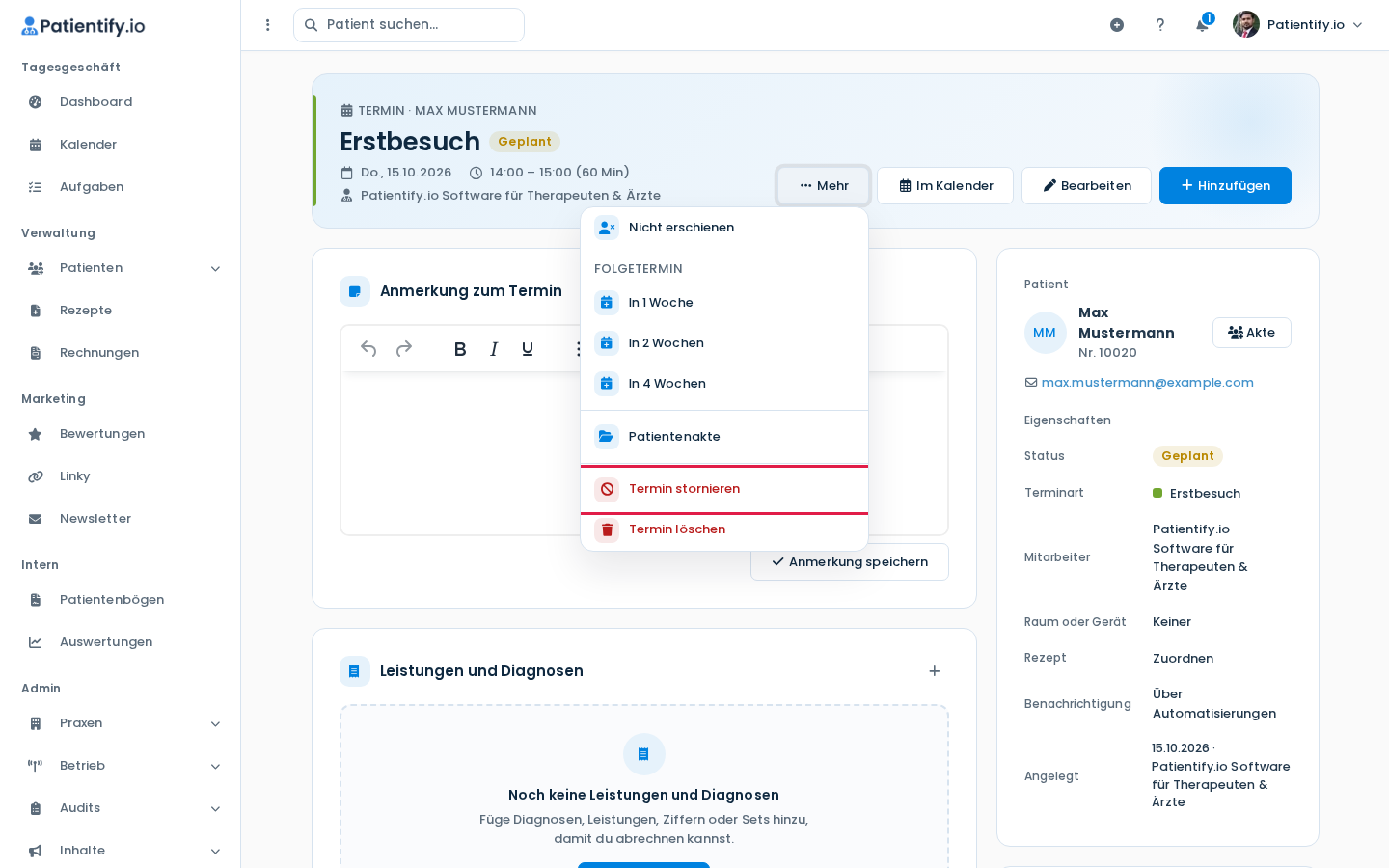
- Öffne im Menü links den Kalender und klicke auf den Termin.Die Terminansicht öffnet sich. Neben dem Namen der Terminart steht der aktuelle Status, zum Beispiel „Geplant“.
- Klicke oben auf Mehr.
- Wähle Termin stornieren, Termin löschen oder Nicht erschienen.
- Bestätige die Sicherheitsabfrage, falls eine erscheint.
Du erhältst die Meldung „Termin storniert.“ bzw. „Termin gelöscht.“.
Achtung: Lösche nur Termine, die du nicht mehr brauchst. Beim Stornieren bleiben der Termin und sein Verlauf erhalten, nach dem Löschen nicht.