
Rechnungslayout und Rechnungstexte anpassen
Im Rechnungslayout legst du fest, wie deine gedruckten Rechnungen aussehen. Dazu gehören dein Logo im Kopf, Faltlinien für Fensterumschläge und eigene Texte am Anfang und am Ende der Rechnung.
- Öffne die Einstellungen und wähle unter „Grundeinstellungen“ den Punkt Rechnungen.
- Klicke bei der Karte „Rechnungslayout“ auf Bearbeiten.In der Kopfzeile der Karte siehst du, ob ein eigenes Logo hinterlegt ist und ob Faltlinien aktiv sind.
- Klicke auf Logo hochladen und wähle eine Bilddatei (z. B. PNG oder JPG, höchstens 2 MB).Das Logo erscheint auch auf Mahnungen.
- Trage den Abstand zwischen Logo und Rechnungsinhalt in mm ein, z. B. 20, und schalte Faltlinien auf der Rechnung drucken ein oder aus.
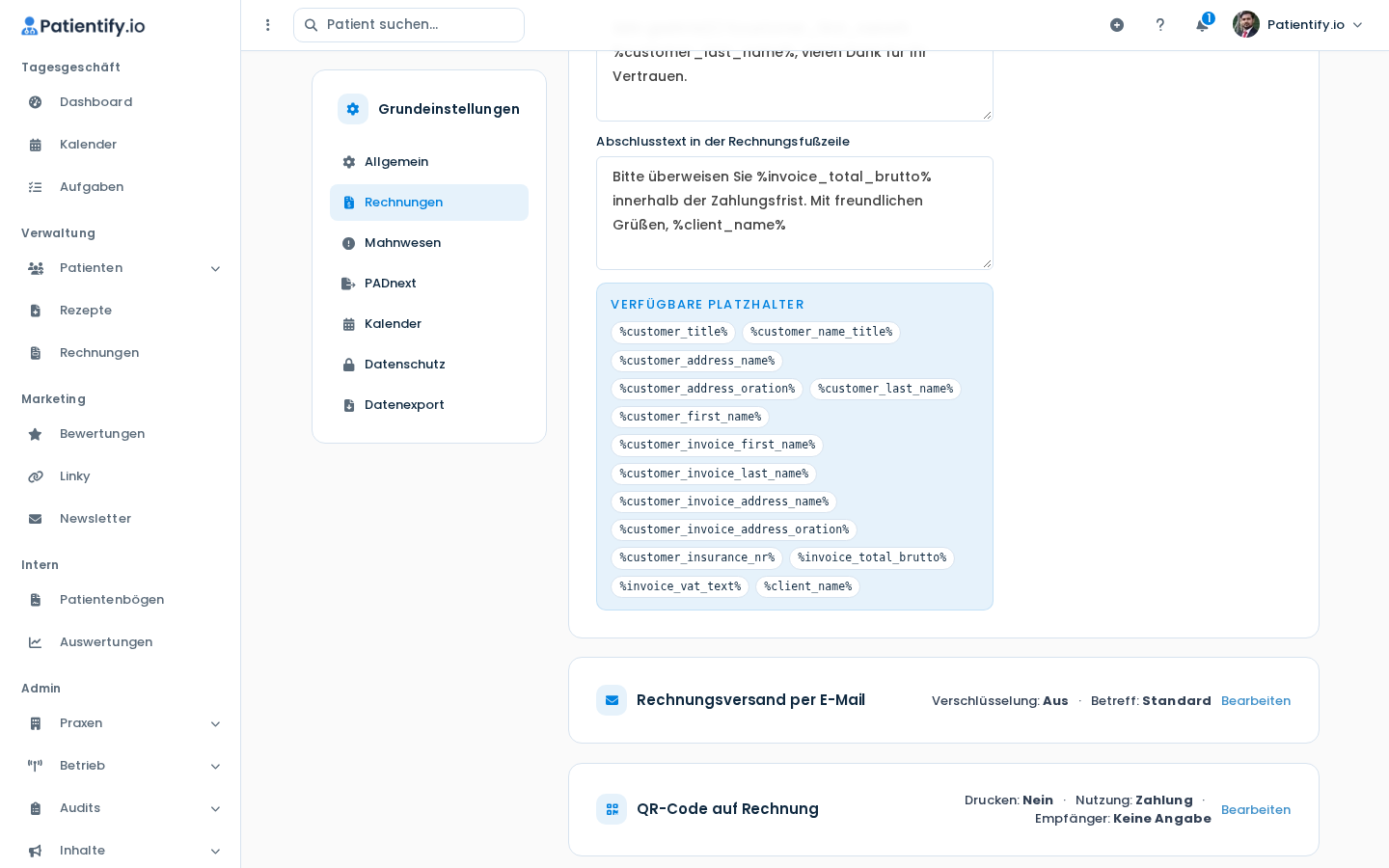
- Gib den „Einleitungstext im Rechnungskopf“ und den „Abschlusstext in der Rechnungsfußzeile“ ein.
- Klicke auf Speichern.
Du siehst die Meldung „Erfolgreich gespeichert!“. In der Kopfzeile der Karte steht der neue Stand.

Platzhalter in den Texten
Platzhalter ersetzt Patientify beim Erstellen der Rechnung durch die passenden Daten. Beispiel für den Abschlusstext: „Bitte überweisen Sie %invoice_total_brutto% innerhalb der Zahlungsfrist. Mit freundlichen Grüßen, %client_name%“. Die nutzbaren Platzhalter stehen im Kasten „Verfügbare Platzhalter“ unter den Textfeldern, etwa %customer_first_name% und %customer_last_name% für den Namen.
Tipp: Schreib Platzhalter genau wie im Kasten, mit Prozentzeichen am Anfang und Ende. Ob Faltlinien und Logo-Abstand passen, prüfst du am besten mit einem Probeausdruck.